> ## Documentation Index
> Fetch the complete documentation index at: https://docs-staging.auth0-mintlify.app/llms.txt
> Use this file to discover all available pages before exploring further.
> Cross App Access(XAA)用の SAML アイデンティティプロバイダーとして Okta を設定する方法を説明します。
# SAML IdP としての Okta
export const ReleaseStageNotice = ({feature, stage, plans, contact, terms}) => {
const stageTextMap = {
"beta": "Beta",
"ea": "早期アクセス"
};
const stageText = stageTextMap[stage] || "製品リリース段階";
const prsLink = "/docs/troubleshoot/product-lifecycle/product-release-stages";
const linkify = (text, url) => {
return {text};
};
const includeDetails = (plans, contact, terms) => {
const hasDetails = terms || plans || contact;
if (!hasDetails) return null;
return
{plans && <>この機能は{linkify(`${plans}プラン`, "https://auth0.com/pricing")}でご利用いただけます。 }
{contact && "参加をご希望の場合は、" + contact + "までお問い合わせください。 "}
{terms && <>この機能を使用することにより、Oktaの該当する無料トライアル規約および{linkify("Master Subscription Agreement", "https://www.okta.com/legal")}に同意したものとみなされます。}
;
};
return
{feature}機能は現在、{linkify(stageText, prsLink)}です。
{includeDetails(plans, contact, terms)}
;
};
このガイドでは、エンタープライズアイデンティティプロバイダー (IdP) として Okta を使用し、テストに使用できる Okta テナントへの管理者アクセス権があることを前提としています。お持ちでない場合は、「[Okta テナントを作成して設定する](/docs/ja-jp/ai-agents-mcp/cross-app-access/idp/okta-as-saml-idp#create-and-configure-your-okta-tenant)」を参照してください。
Cross App Access (XAA) 用の SAML エンタープライズアイデンティティプロバイダーとして Okta を設定します。Okta テナントをセットアップし、Okta に Resource App と Requesting App を登録した後、Auth0 テナントと Okta をフェデレーションする SAML エンタープライズ接続を設定します。
Cross App Access 用の Okta テナントを作成して設定するには、次の手順を実行します。
* [Okta Developer のウェブサイト](https://developer.okta.com/signup/)で、**Okta Integrator Free Plan**にサインアップします。サインアップ後、新しい Okta テナントにリダイレクトされます。
* Okta テナントで Cross App Access が有効になっていない場合は、`developers@okta.com` にメールで連絡し、Okta テナントでの XAA の有効化を依頼してください。
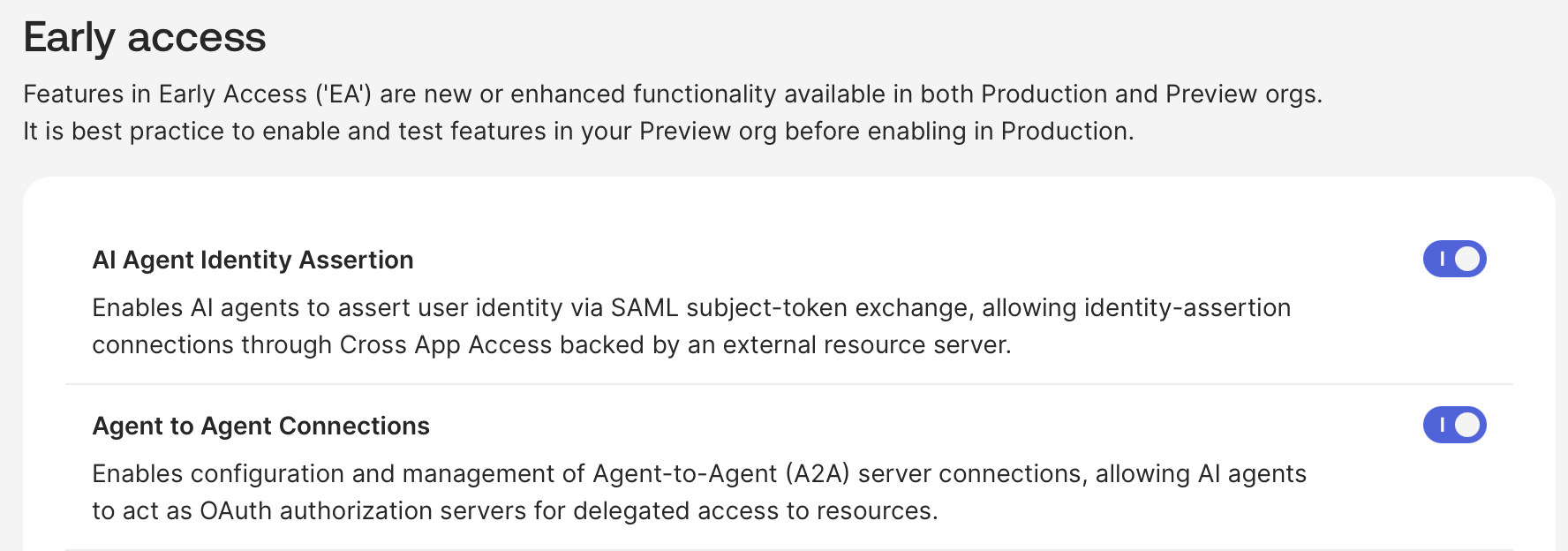
Cross App Access を有効にしたら、Okta Admin Console の **Okta Admin > 設定 > Features** で、以下の機能がオンになっていることを確認してください。
Okta で Requesting App を登録する
Requesting App を SAML で構成する必要はなく、OIDC を使用することもできます。以下では、Requesting App を SAML アプリケーションとして構成する方法を説明します。
Okta で Requesting App を作成する
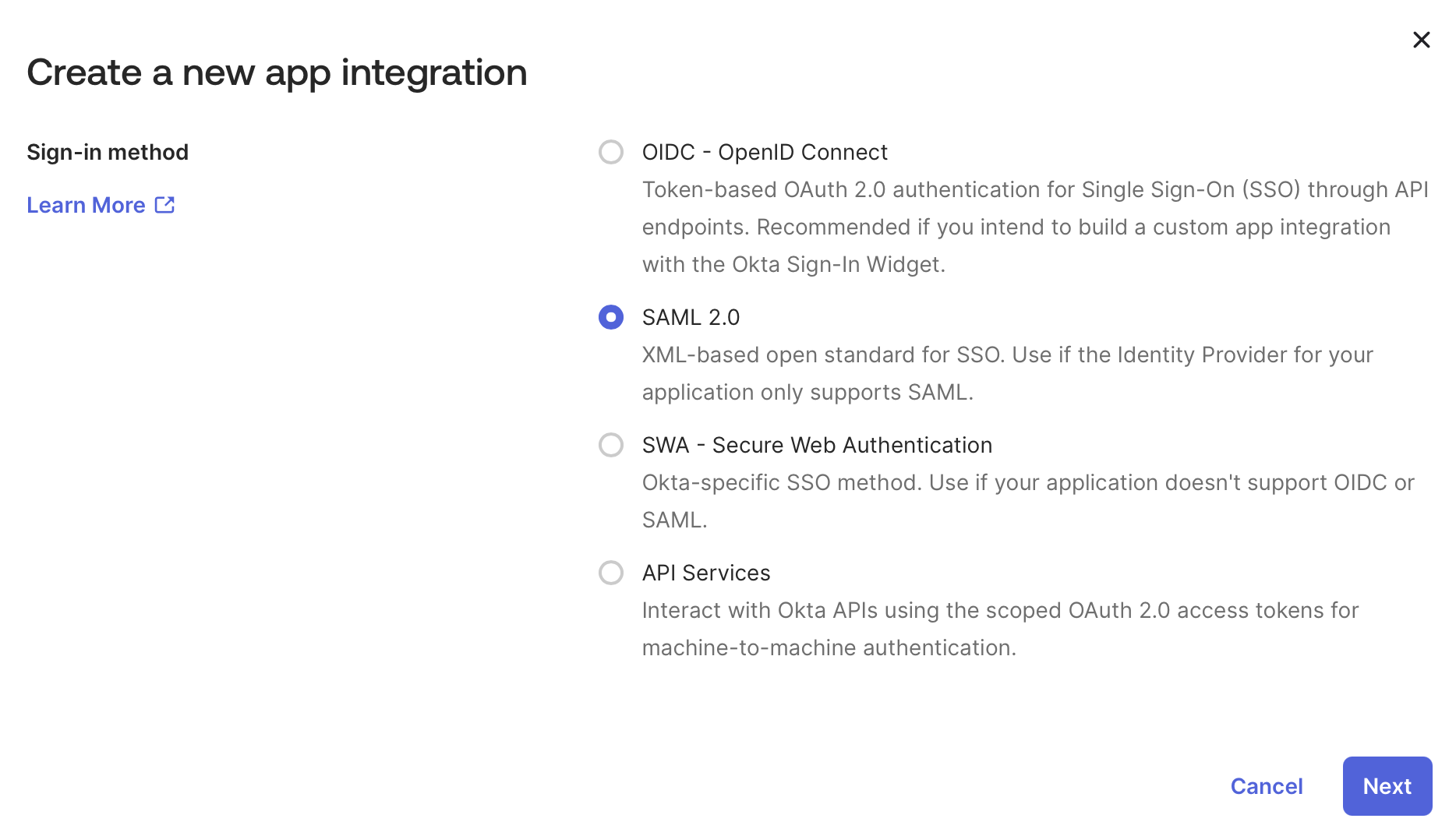
Requesting App は標準的な SAML アプリケーションです。Okta Admin Console で、**アプリケーション > アプリケーション > Create App Integration** に移動し、**アプリケーションの種類**として **SAML 2.0** を選択します。
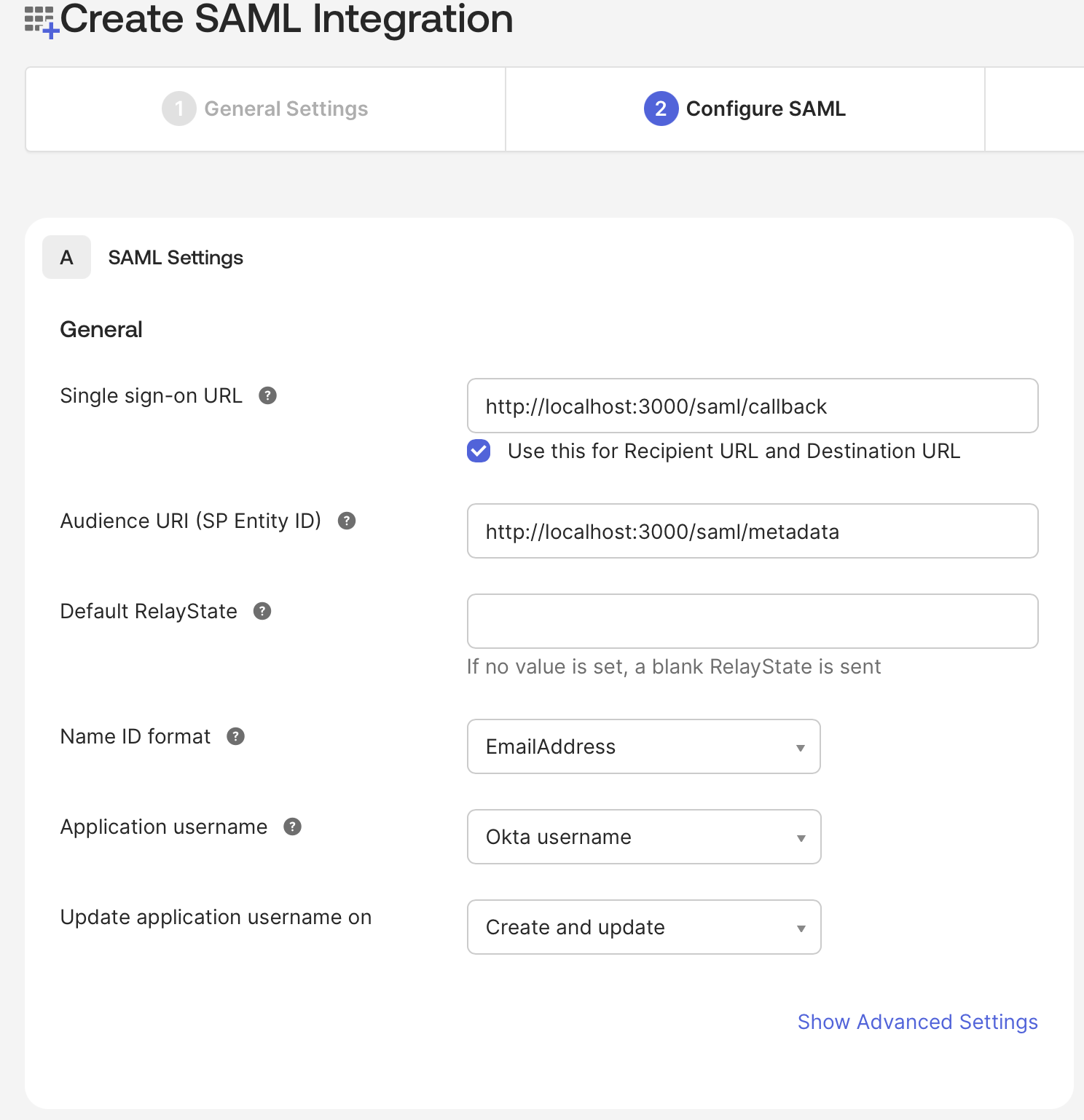
 アプリケーション名と、Web アプリケーションに戻るための **Single Sign-On URL** を入力します。
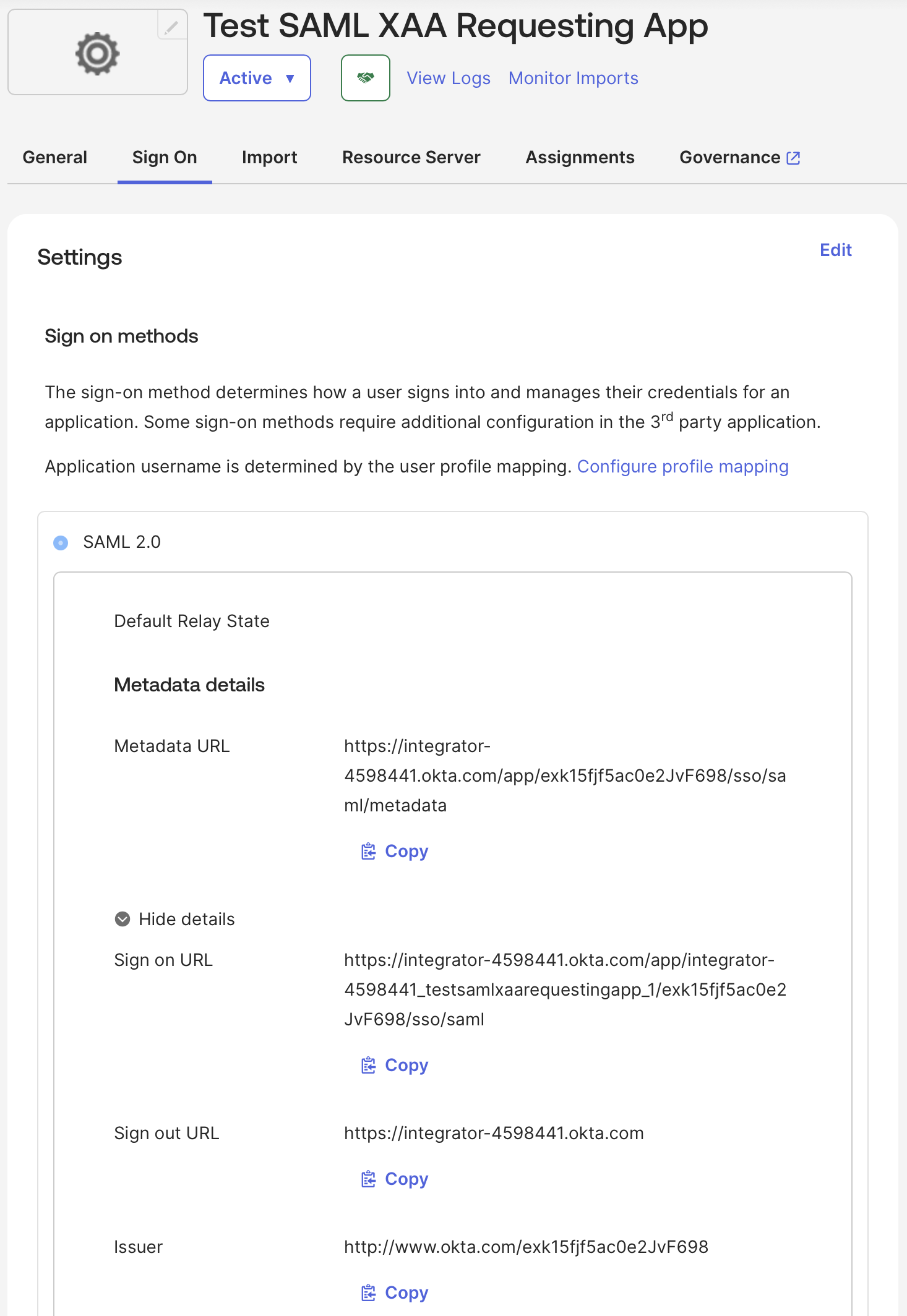
 Requesting App を作成すると、Okta により SAML 2.0 メタデータが割り当てられます。
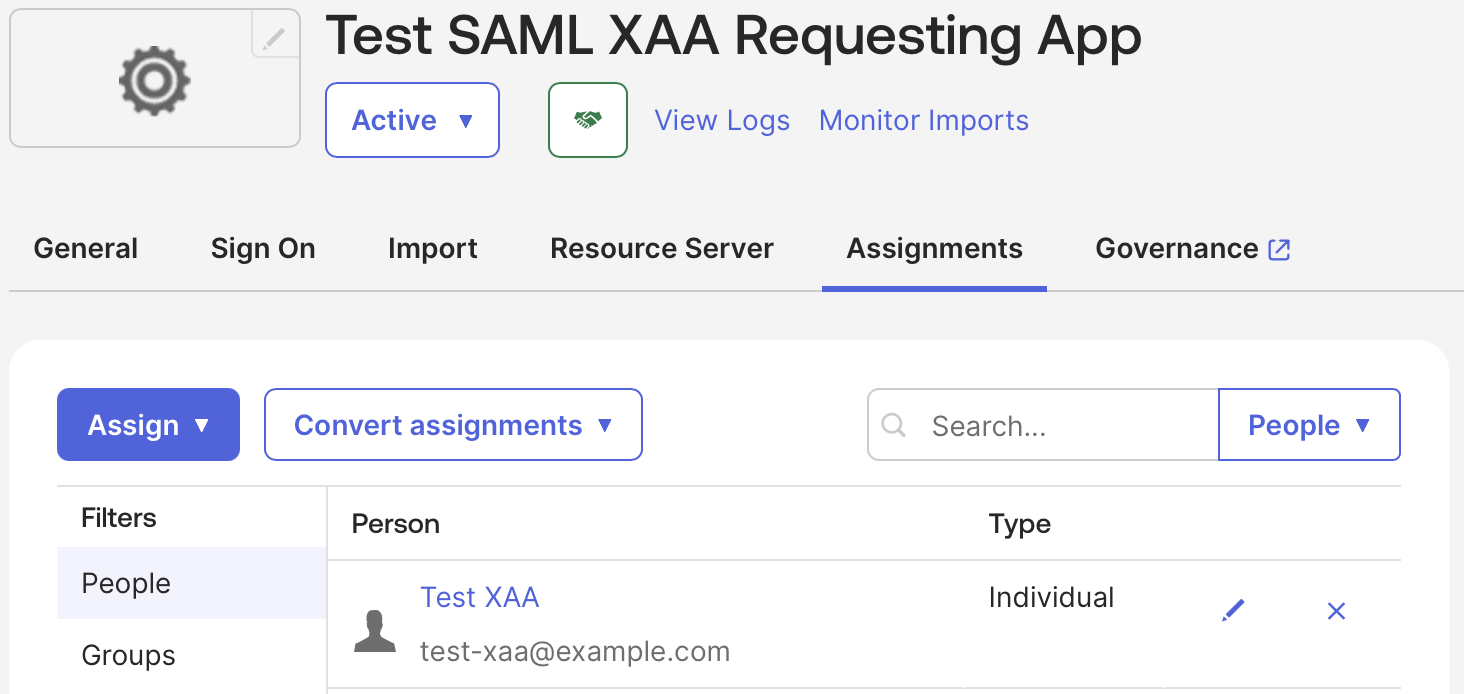
Requesting App をテストユーザーに割り当てる
テストユーザーが Okta で Requesting App にログインできるようにします。
Okta Admin Console で、次の操作を行います。
1. **アプリケーション** に移動し、作成した Requesting App を選択します。
2. **Assign > Assign to People** を選択し、テストユーザーを選択します。
3. **Save** を選択します。
Okta で Resource App を登録する
Okta で Resource App を作成する
Requesting App と同様に、Resource App は SAML 2.0 アプリケーションです。
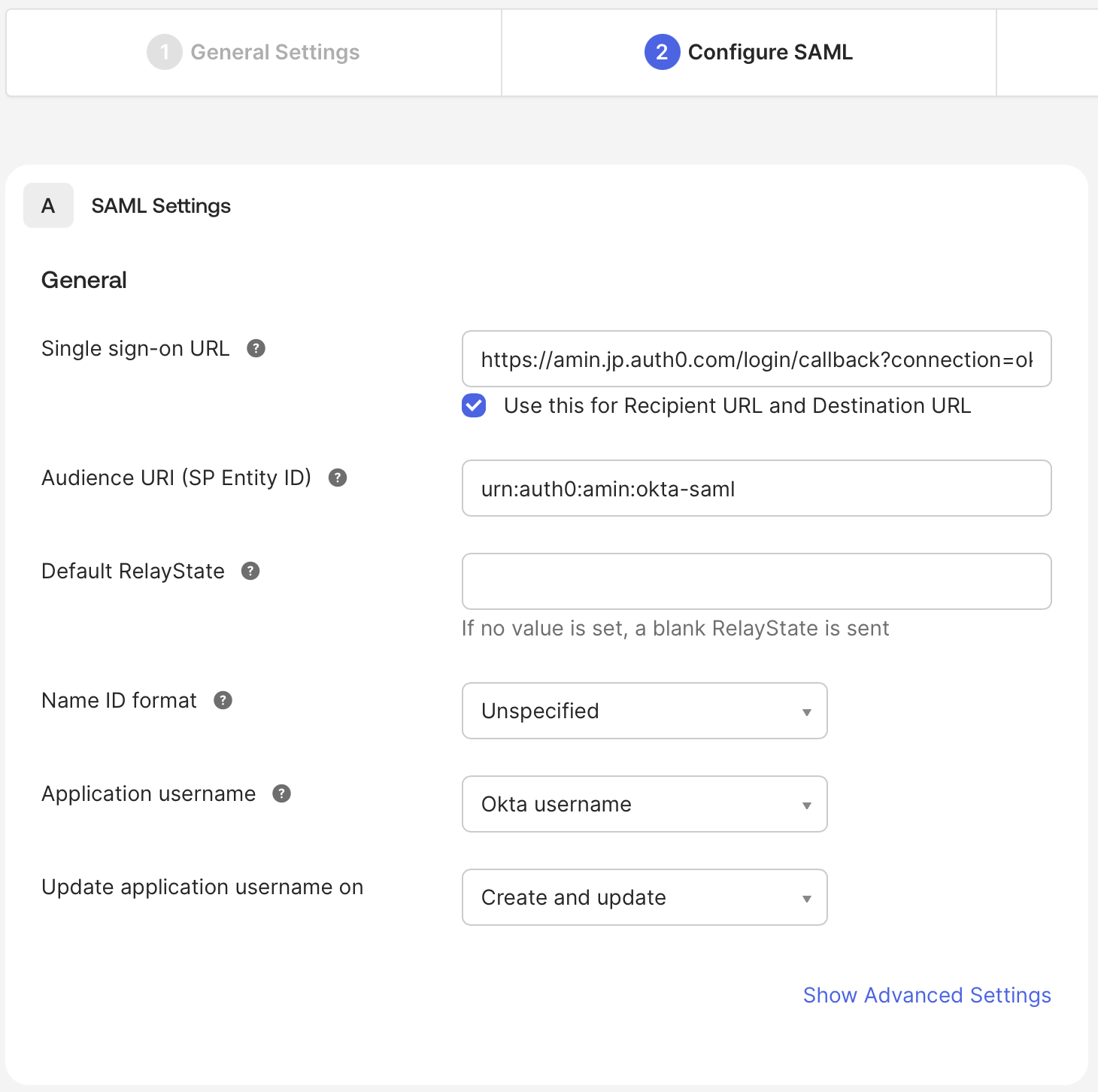
1. **アプリケーション > アプリケーション > Create App Integration** に移動し、**アプリケーションの種類**として **SAML 2.0** を選択します。
2. 後で Okta と Auth0 間の SAML 接続を設定する際に使用する接続名を入力します。次に、**Configure SAML** で以下を設定します。
* **Single Sign On URL** フィールドに **Auth0 テナントのコールバック URL** を設定します。コールバック URL は `https://{yourAuth0Domain}/login/callback?connection={yourConnectionName}` です。
* **Audience URI (SP Entity ID)** には、接続名を使用して `urn:auth0:TENANT:CONNECTION` 形式で設定します。
SAML 設定値の詳細については、[SAML Identity Provider Configuration Settings](/docs/ja-jp/authenticate/protocols/saml/saml-identity-provider-configuration-settings) を参照してください。
3. **Next** を選択し、続けて **Finish** を選択します。
テストユーザーにResource Appを割り当てる
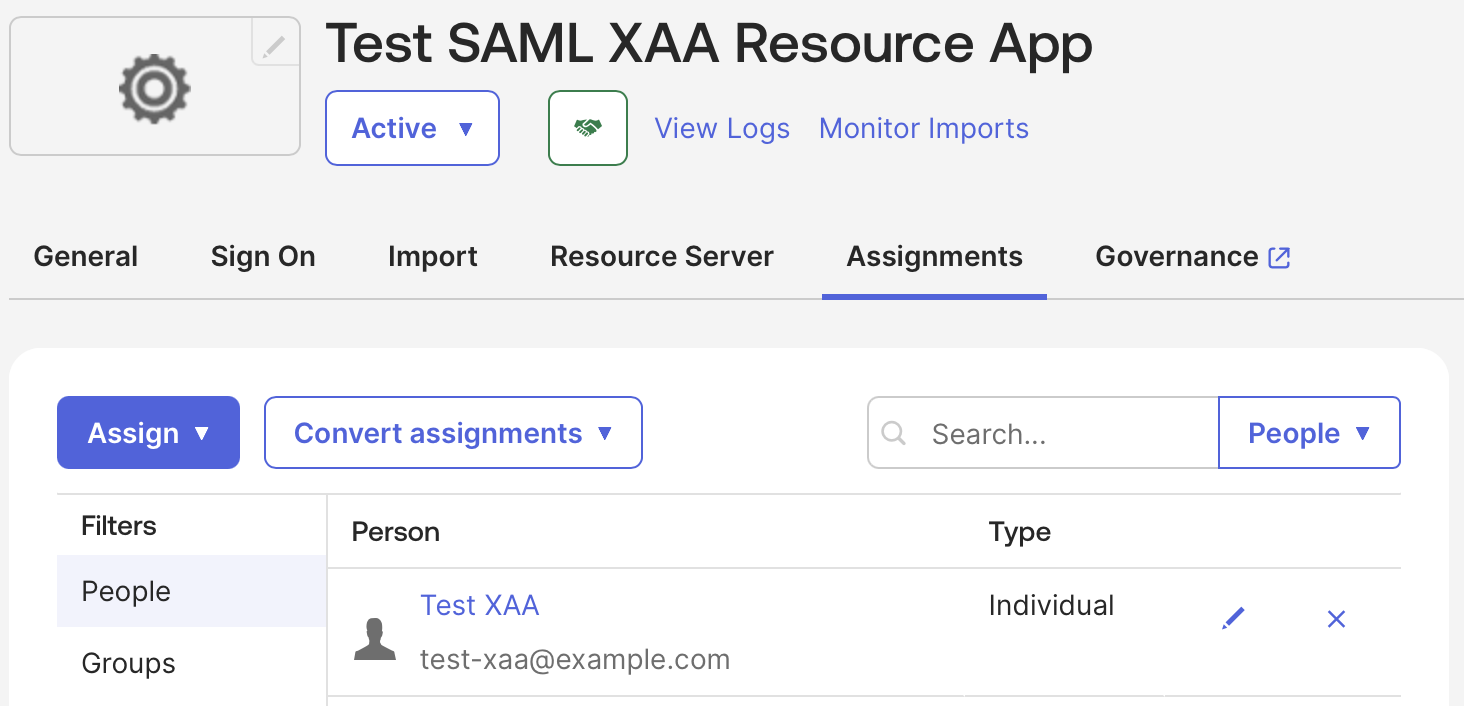
テストユーザーがOktaでResource Appにログインできるようにします。
Okta Admin Consoleで、以下の操作を行います。
1. **アプリケーション**に移動し、作成したResource Appを選択します。
2. **Assign > Assign to People**を選択し、テストユーザーを選択します。
3. **Save**を選択します。
Resource App で Cross-app Access (XAA) を有効にする
**Resource Server** タブに移動し、Resource App の Cross-app access (XAA) を有効にします。Resource App の認可サーバーの **Issuer URL** を入力します:`https://YOUR_AUTH0_DOMAIN/`。
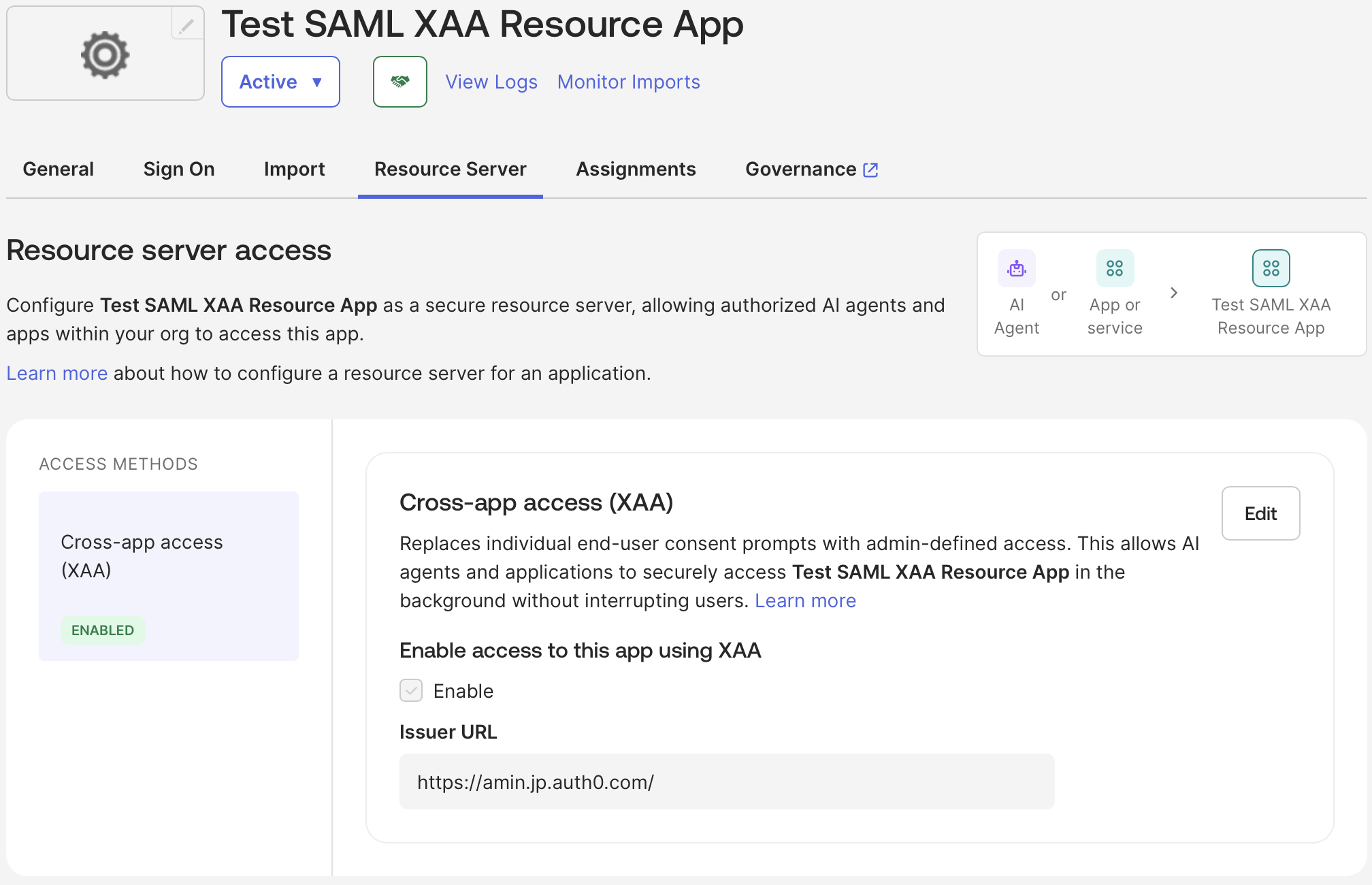 Auth0 では、末尾がスラッシュ **`/`** で終わる発行者 URL を持つトークンが発行・受け入れされます。
Okta に AI エージェントを登録する
AI エージェント を作成する
**Directory > AI エージェント > Register AI Agent** に移動し、**Register manually** を選択します。AI エージェント の名前を入力し、所有者を割り当てます。
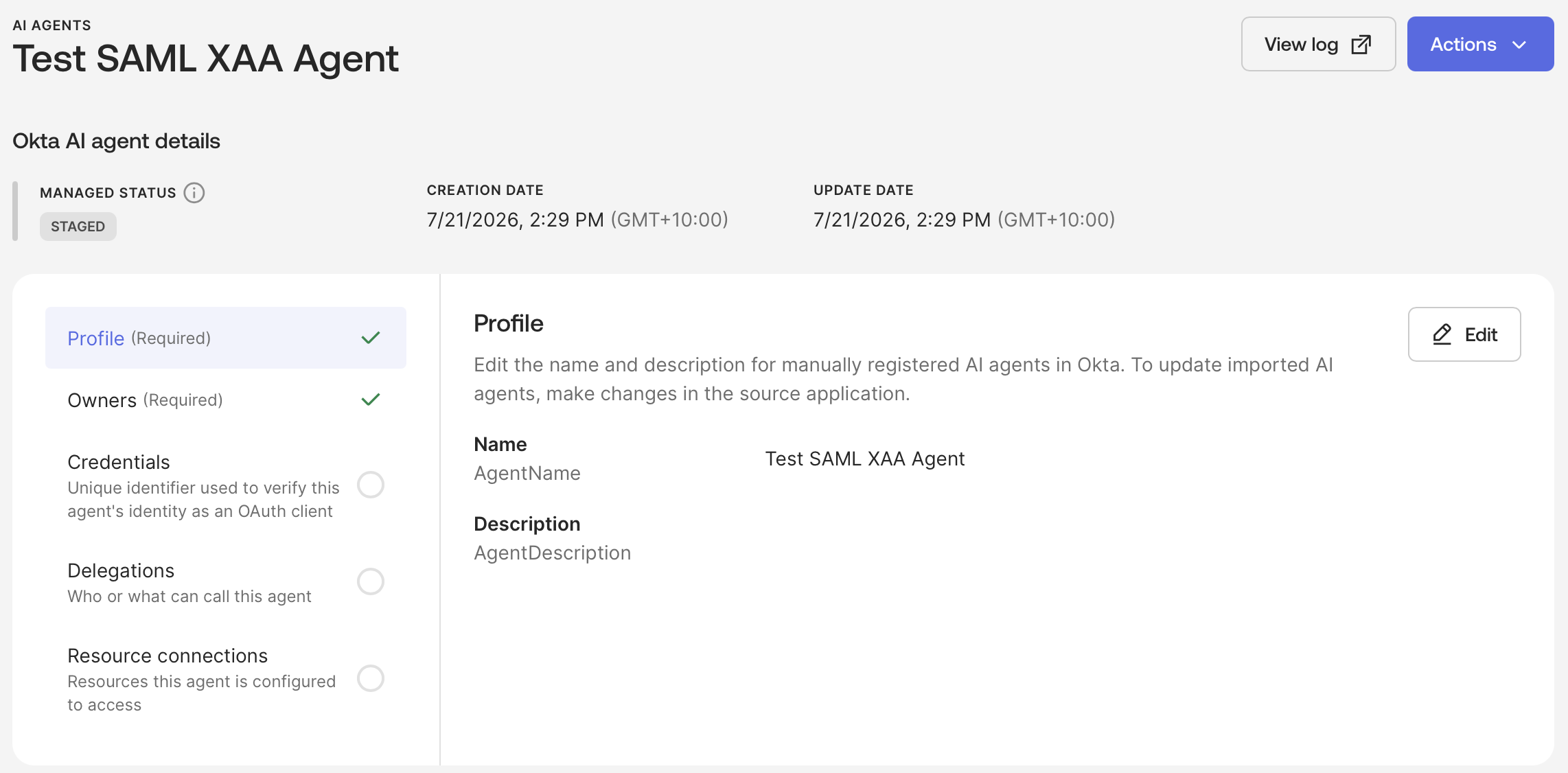
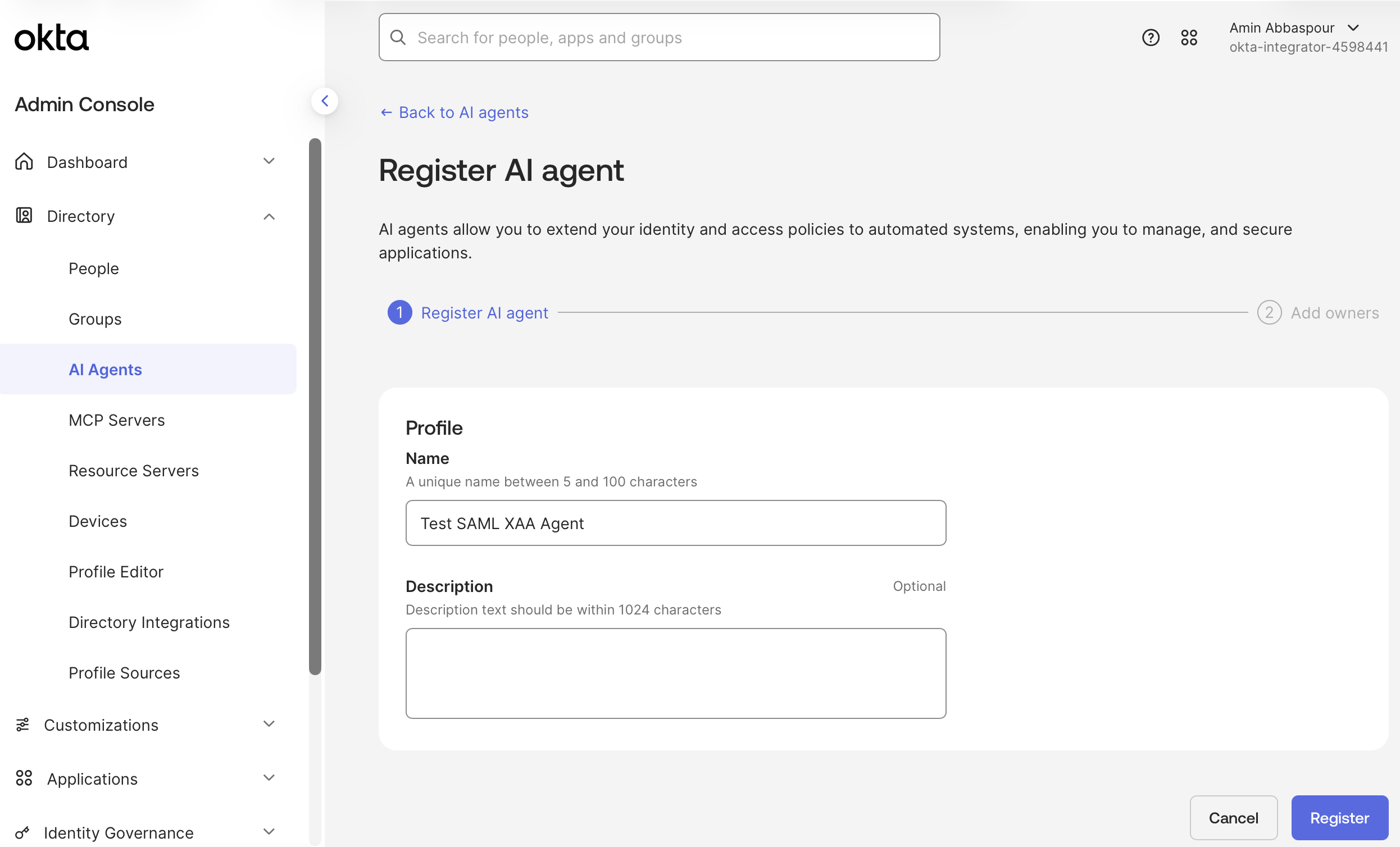 この時点で、AI エージェント は `STAGED` 状態になります。AI エージェント を有効化する前に、以下の手順を完了してください。
エージェントの資格情報を追加する
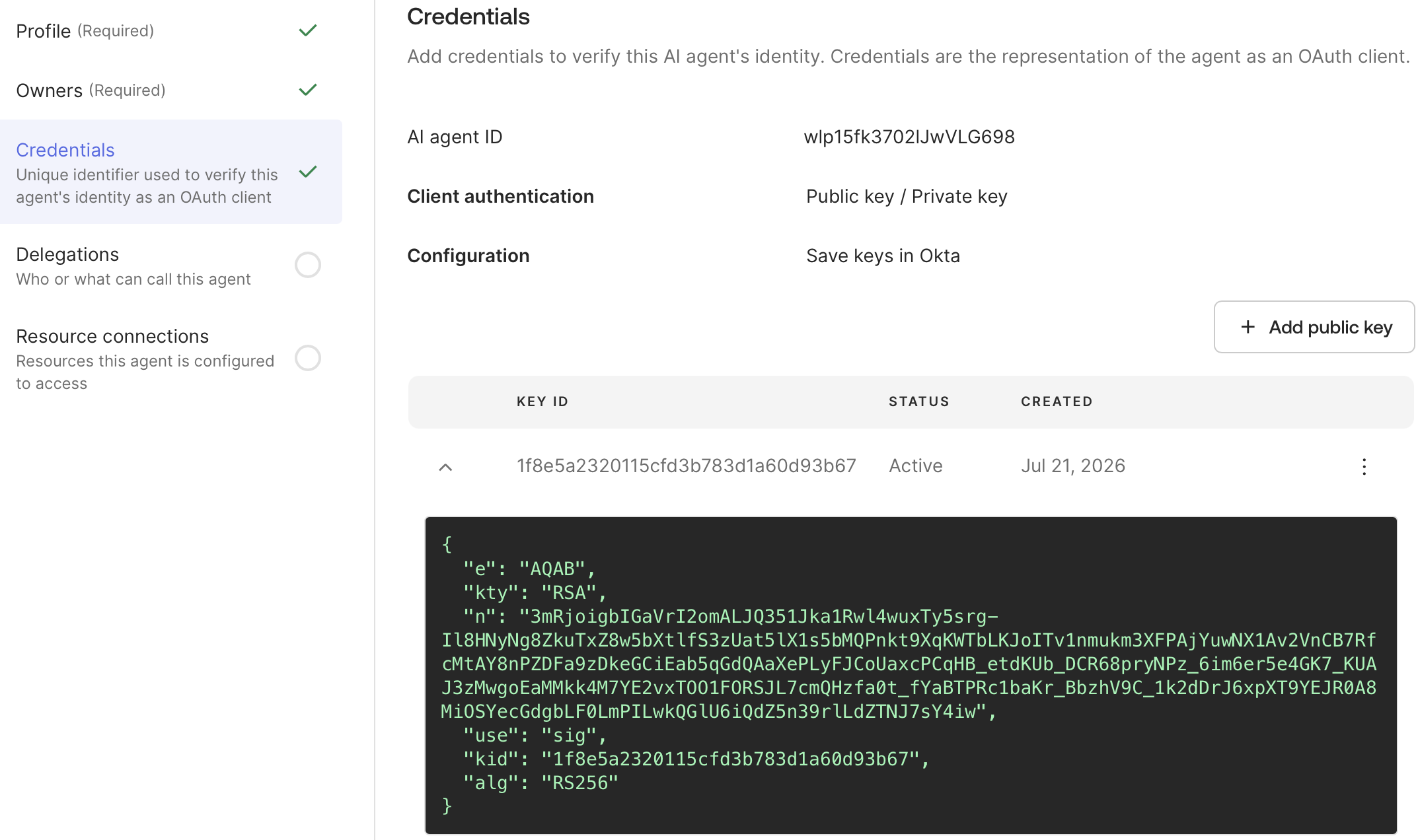
AIエージェントは、[Private Key JWT](/docs/ja-jp/get-started/authentication-and-authorization-flow/authenticate-with-private-key-jwt) を使用して、アプリケーションに代わって認証を行います。**Credentials**タブで、**Add public key**を選択します。
自身のキー ペアの公開鍵を指定するか、**Generate new key**を選択して秘密キーとキー ID (`kid`) をダウンロードできます。
資格情報を設定すると、タブの横にチェックマークが表示されます。
エージェントの委譲を追加
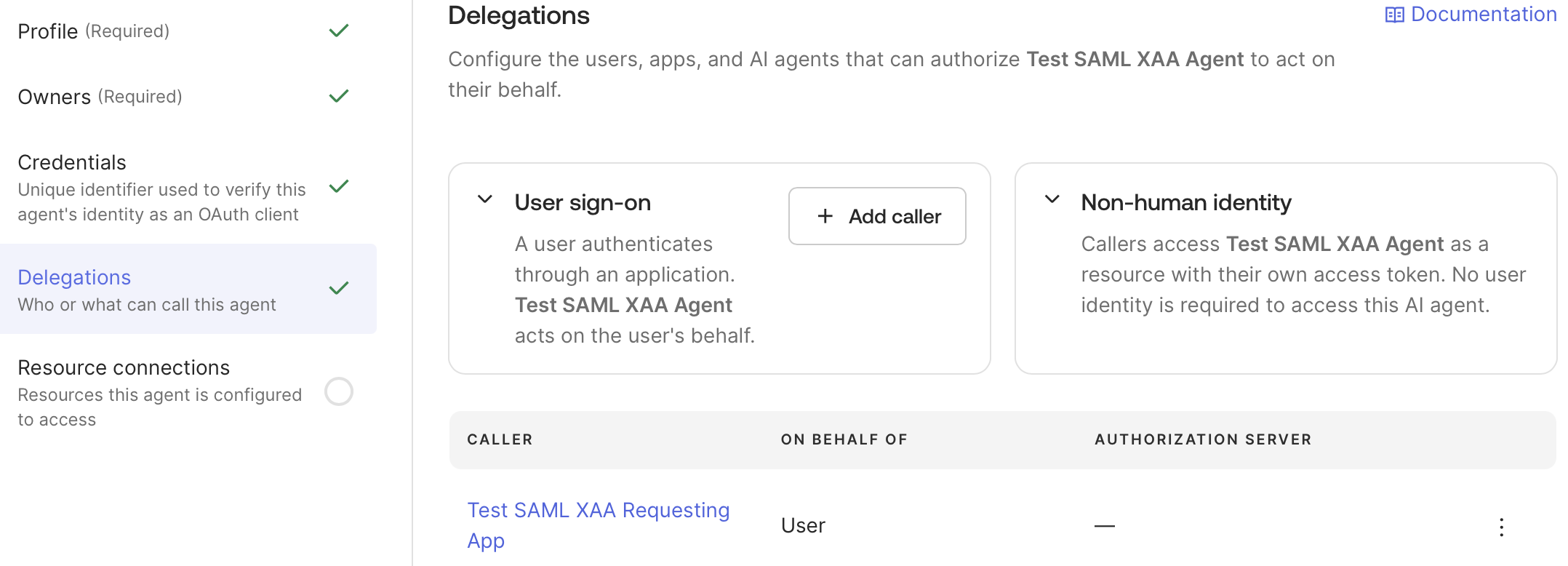
**Delegations** タブの **User sign-on** セクションで、**Add Caller** を選択します。
リクエスト元のアプリを選択し、**Add caller** を選択します。
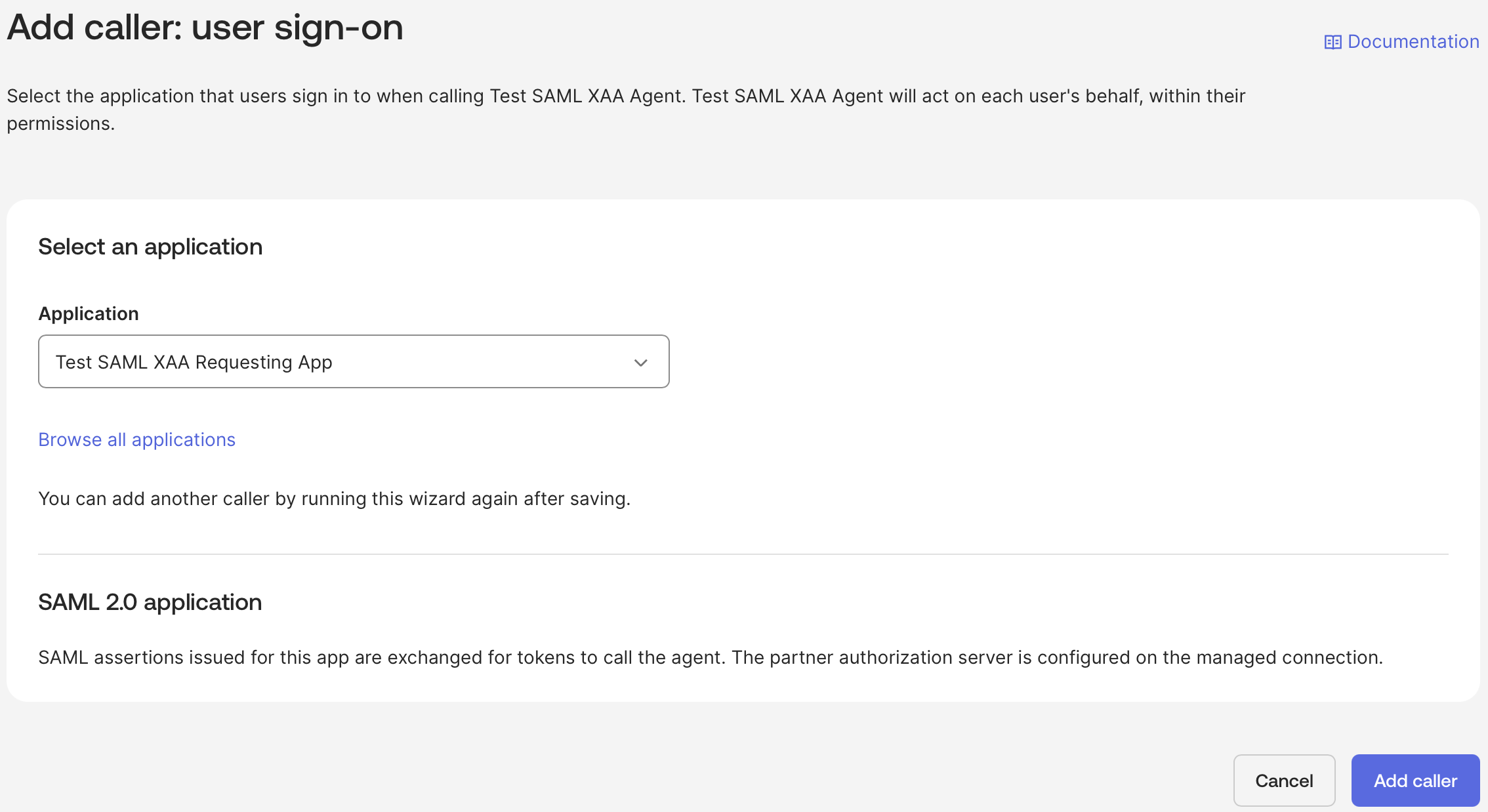 エージェントの委譲を設定すると、タブの横にチェックマークが表示されます。
Agent Resource 接続を追加する
**Resource connections** タブで、**Add resource connections** を選択し、**Resource type** に **アプリケーション** を選択します。
**アプリケーション** セクションで、作成した Resource App を選択し、**このアプリに登録されている AI agent のクライアント ID** に、Auth0 テナント内の Agent0 アプリケーションの `client_id` を設定します。
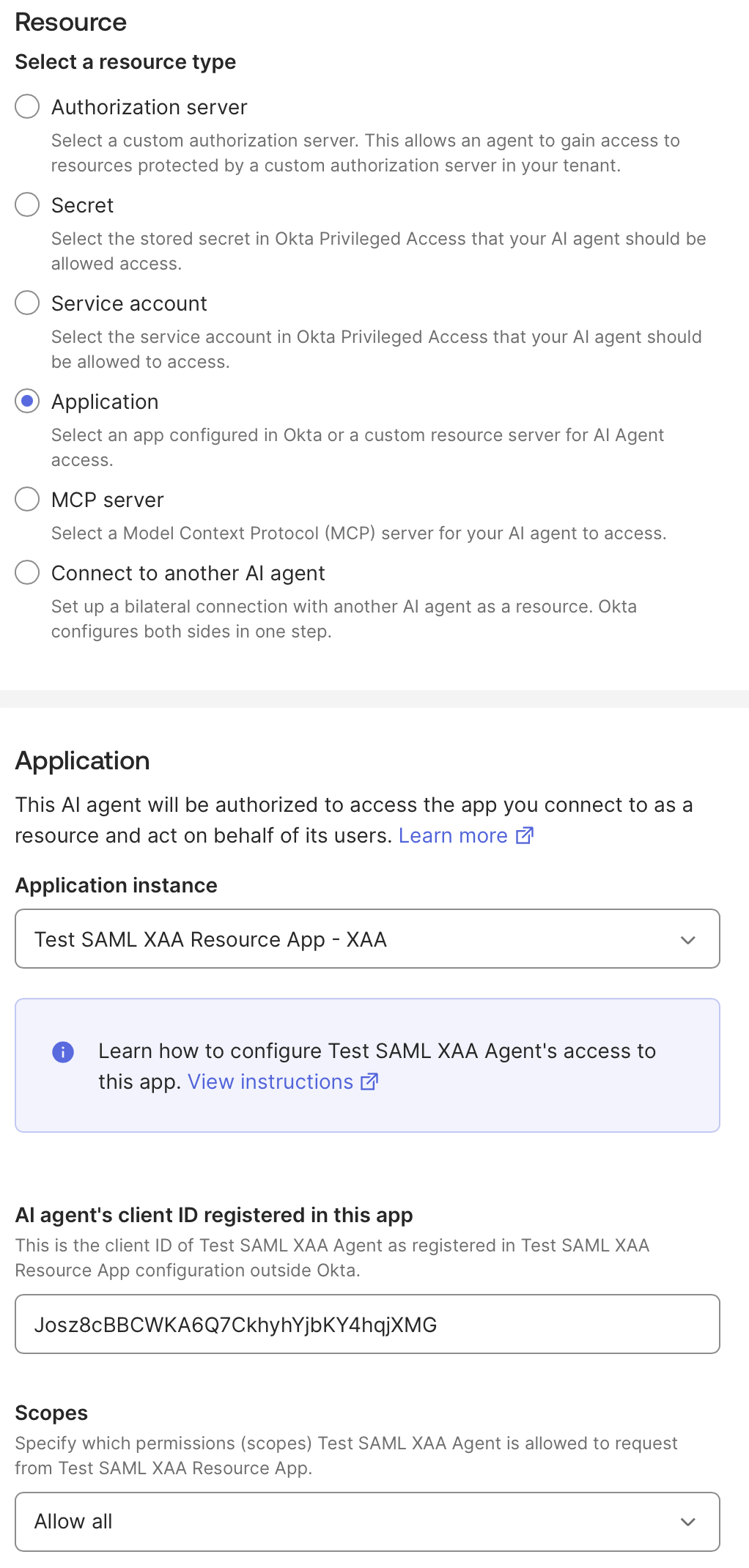 リソース接続を設定すると、タブの横にチェックボックスが表示されます。
Agent を有効化する
**Agent's Actions** ドロップダウンで **Activate** を選択し、**MANAGED STATUS** が **Active** になっていることを確認します。
Auth0 Dashboard で [SAML エンタープライズ接続を作成する](/docs/ja-jp/authenticate/identity-providers/enterprise-identity-providers/saml)には、**Authentication > Enterprise > SAML** に移動し、**Create Connection** を選択します。
Resource App の **Sign On** タブから、**Sign In URL** と **X509 Signing Certificate** をコピーします。
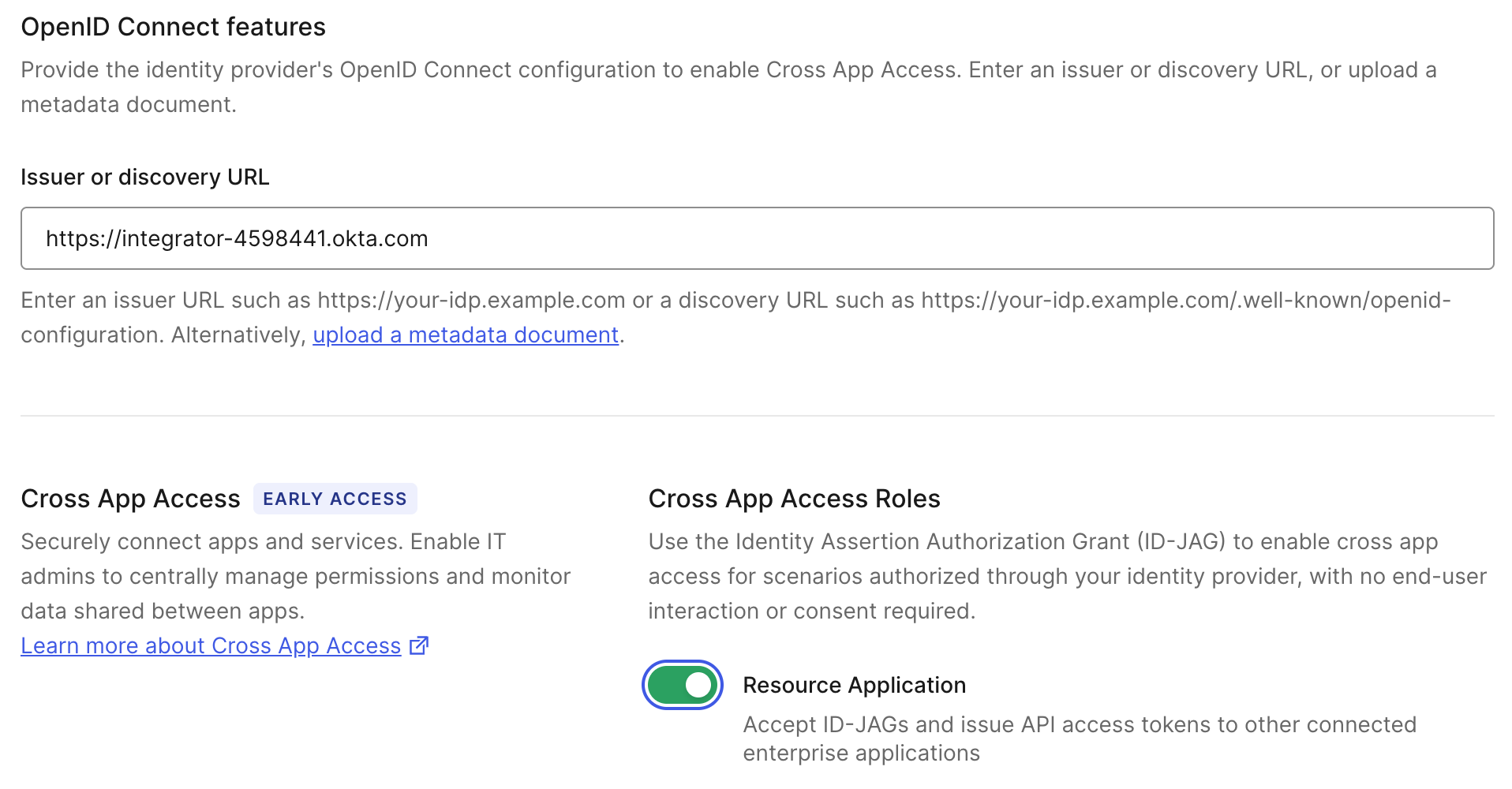
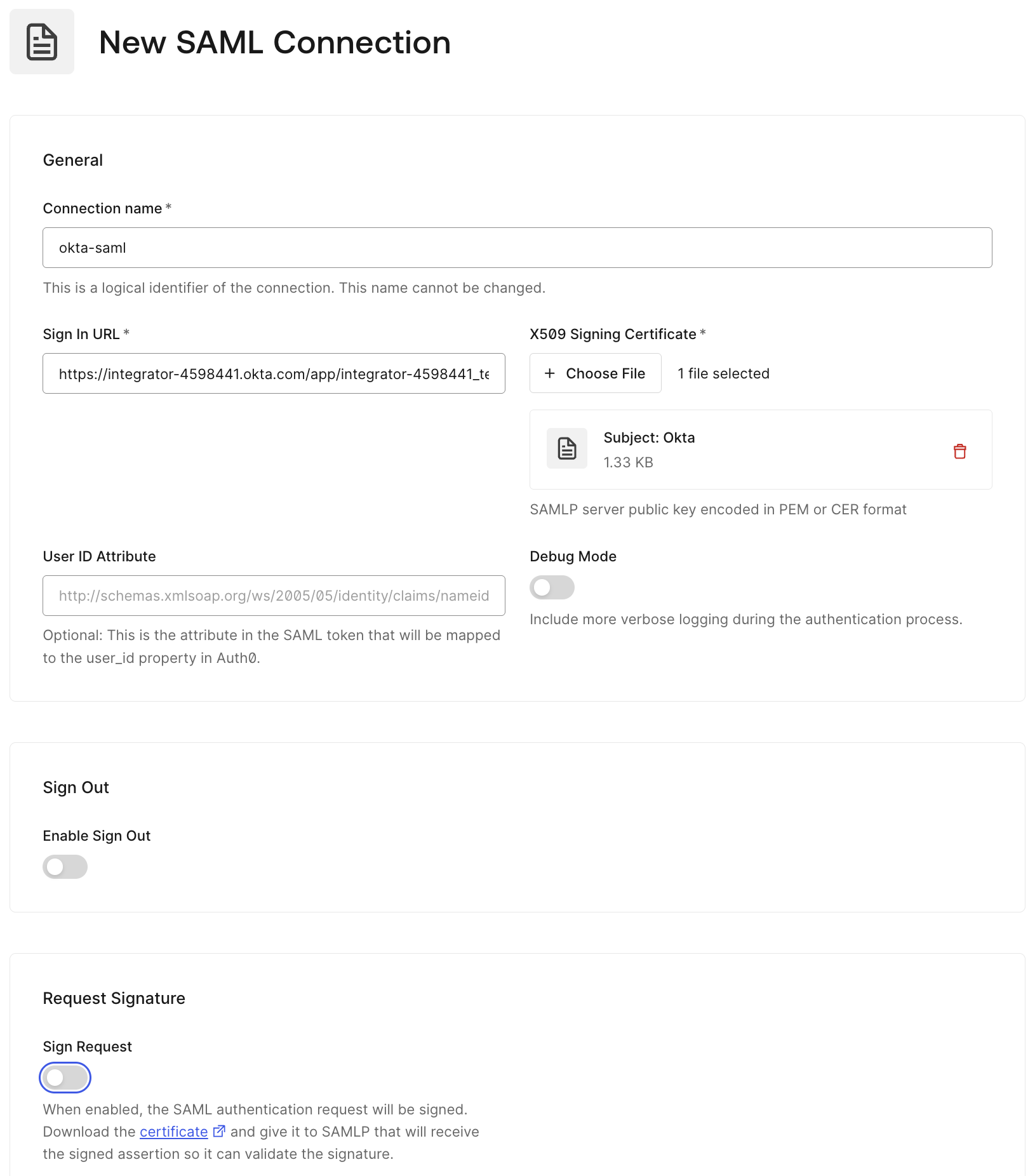 SAML エンタープライズ接続を作成する際は、**Cross App Access - Resource Application** ロールを有効化します。これにより、Resource App は、その接続に関連付けられたエンタープライズ IdP (この場合は Okta テナント) が発行した ID-JAG を受け入れられるようになります。
接続が SAML の場合は、Okta テナントを指す OpenID Connect の **Issuer or discovery URL** も入力する必要があります。発行者 URL には `https://{yourOktaDomain}` を使用します。
SAML エンタープライズ接続を作成する際は、**Cross App Access - Resource Application** ロールを有効化します。これにより、Resource App は、その接続に関連付けられたエンタープライズ IdP (この場合は Okta テナント) が発行した ID-JAG を受け入れられるようになります。
接続が SAML の場合は、Okta テナントを指す OpenID Connect の **Issuer or discovery URL** も入力する必要があります。発行者 URL には `https://{yourOktaDomain}` を使用します。
 SAML エンタープライズ接続を作成した後、接続設定の **Auth0 が提供する Single Sign-On URL** が、Okta テナント内の **Resource App** のサインオンポリシーで設定した **Redirect URI** と一致していることを確認します。
サードパーティアプリケーションがこの接続に Cross App Access 経由でのみアクセスし、エンタープライズ IdP である Okta でアクセスが承認されるようにする場合は、[ドメインレベルに昇格させないでください](/docs/ja-jp/authenticate/identity-providers/promote-connections-to-domain-level)。昇格させると、この接続は Cross App Access 経由だけでなく、テナント内のすべてのサードパーティアプリケーションで標準のログインフロー (`/authorize`) にも利用できるようになります。
SAML エンタープライズ接続を作成した後、接続設定の **Auth0 が提供する Single Sign-On URL** が、Okta テナント内の **Resource App** のサインオンポリシーで設定した **Redirect URI** と一致していることを確認します。
サードパーティアプリケーションがこの接続に Cross App Access 経由でのみアクセスし、エンタープライズ IdP である Okta でアクセスが承認されるようにする場合は、[ドメインレベルに昇格させないでください](/docs/ja-jp/authenticate/identity-providers/promote-connections-to-domain-level)。昇格させると、この接続は Cross App Access 経由だけでなく、テナント内のすべてのサードパーティアプリケーションで標準のログインフロー (`/authorize`) にも利用できるようになります。
Auth0 で接続をテストする
Auth0 Dashboard で以下の操作を行います。
* **Authentication > Enterprise > SAML** に移動します。
* 作成した Enterprise SAML 接続を開き、**アプリケーション** タブを選択します。次に、その接続に対して作成した Requesting App を有効にします。
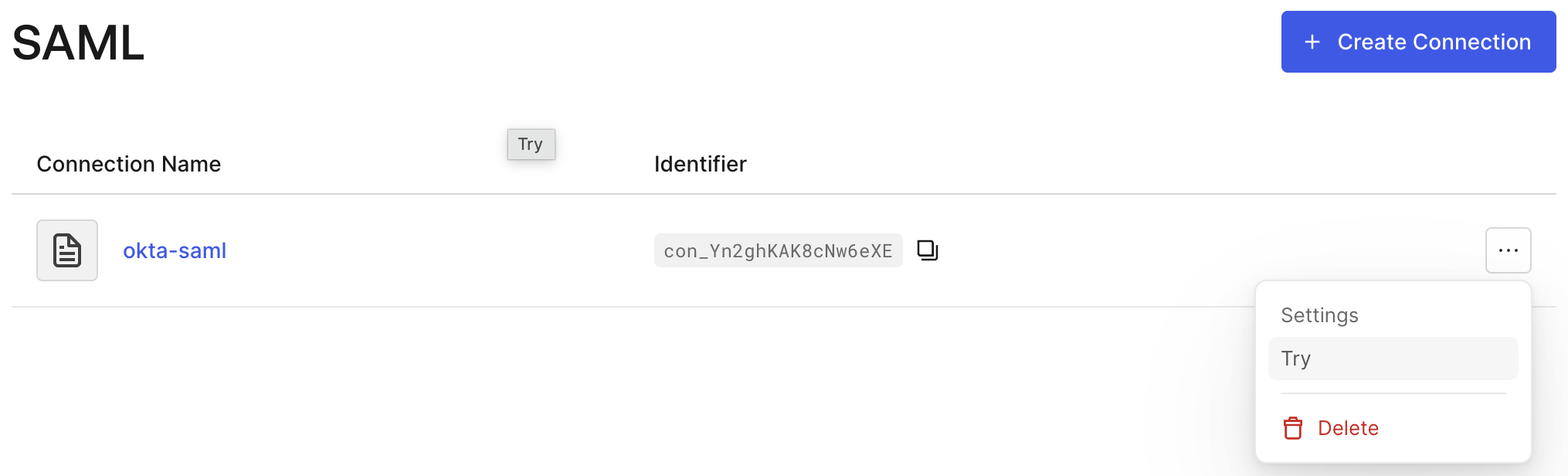
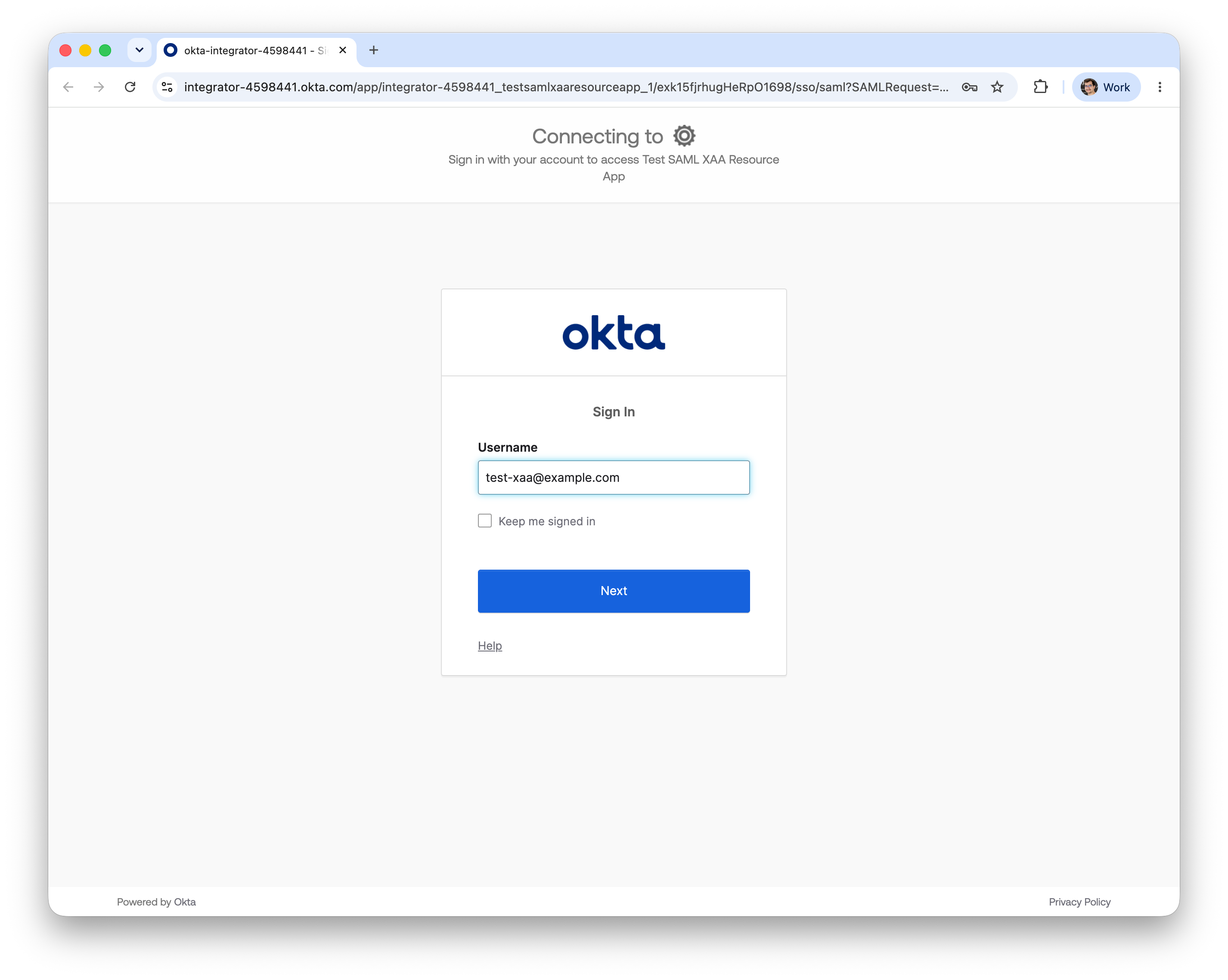
* Enterprise SAML 接続の一覧に戻ります。対象の接続の右側にある三点メニューを選択し、**試す** を選択します。テストユーザーでのログインを完了するため、Okta テナントでの認証画面にリダイレクトされます。
 * XAA Resource App に割り当てたユーザーでログインします。
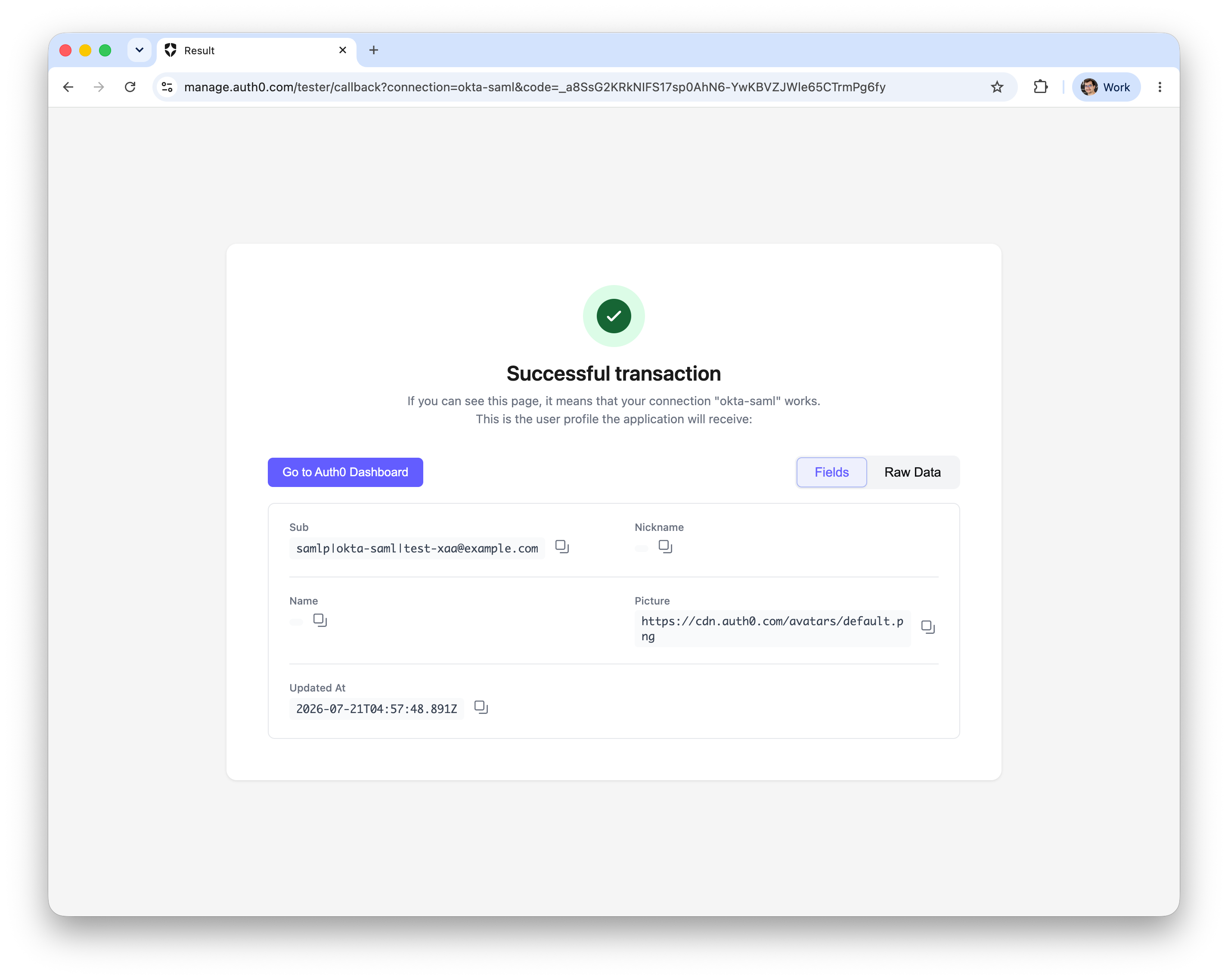
 * ユーザーが正常にログインできたことを確認します。
 ユーザーがフェデレーション接続を使用して正常にログインすると、Auth0 にそのユーザーのユーザープロファイルが作成されます。
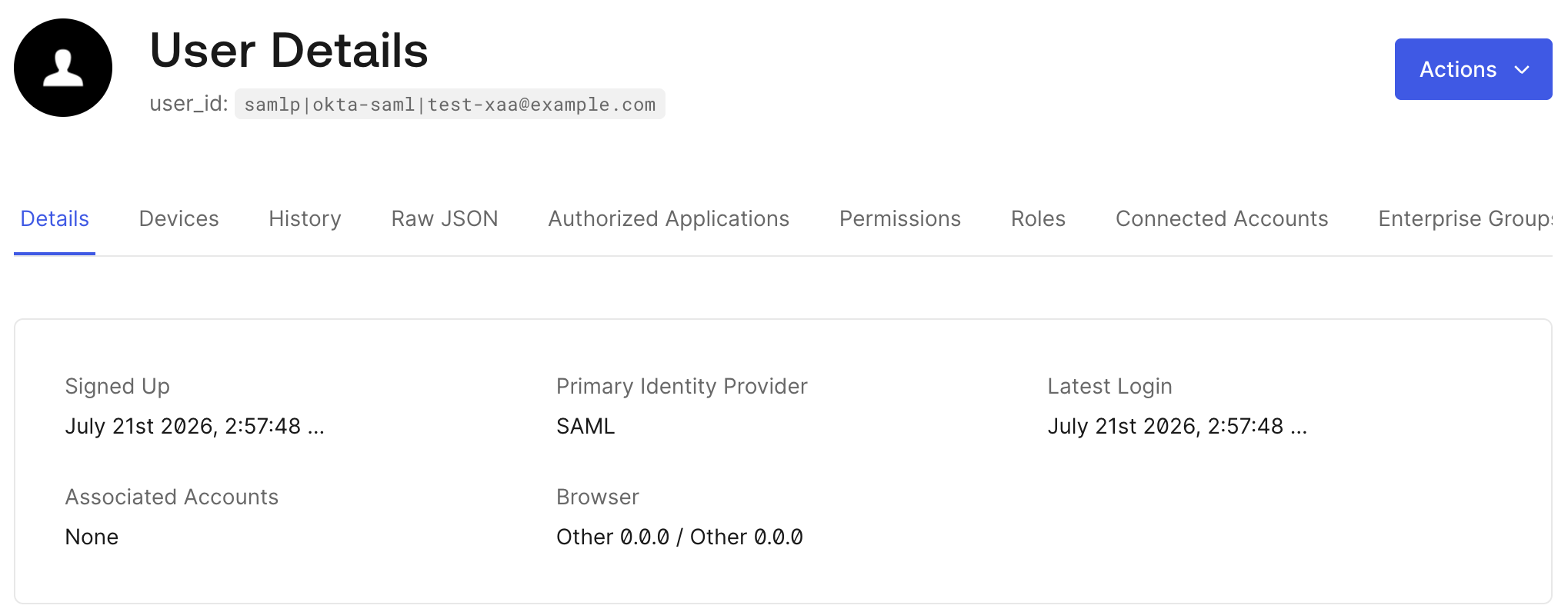 Auth0 にユーザープロファイルを作成するには、ユーザーが XAA 対応のエンタープライズ接続で少なくとも一度ログインする必要があります。
現時点では、Auth0 は ID-JAG による JIT ユーザー作成をサポートしていません。
Auth0 にユーザープロファイルを作成するには、ユーザーが XAA 対応のエンタープライズ接続で少なくとも一度ログインする必要があります。
現時点では、Auth0 は ID-JAG による JIT ユーザー作成をサポートしていません。
OIN で Resource App を公開する
設定と[エンドツーエンドのフローのテスト](/docs/ja-jp/ai-agents-mcp/cross-app-access/end-to-end-testing)が完了したら、B2B および SaaS プロバイダーは、Resource App を [Okta Integration Network (OIN)](https://www.okta.com/integrations/) に公開することで、エンタープライズ顧客へのリーチを拡大できます。詳しくは、[How to Build and List Secure Cross App Access Connections on OIN](https://developer.okta.com/blog/2026/07/06/submit-oin-xaa) の手順に従ってください。