> ## Documentation Index
> Fetch the complete documentation index at: https://docs-staging.auth0-mintlify.app/llms.txt
> Use this file to discover all available pages before exploring further.
> Auth0 Vault 接続を設定して、Management API へのリクエストを認可する方法を学びます。
# Auth0 Vault 接続
Auth0 Management API にアクセスする
[Auth0 Management API 用に認可された Machine-to-Machine (M2M) アプリケーションを作成](/docs/ja-jp/get-started/auth0-overview/create-applications/machine-to-machine-apps)。
M2M アプリケーションが Auth0 Management API にアクセスできるよう認可し、最小権限の原則に従って適切なスコープを選択してください。
* Get User の場合: `read:users`
* Create User の場合: `create:users`
* Update User の場合: `update:users`
Auth0 テナントで構成済みの Provider を通じて通知を送信する場合、Auth0 Management API の認可は不要です。
Auth0 フローの Actions 用に Auth0 Vault 接続を設定するには、前の手順で作成した M2M アプリケーションに基づいて、必要なパラメーターを設定します。
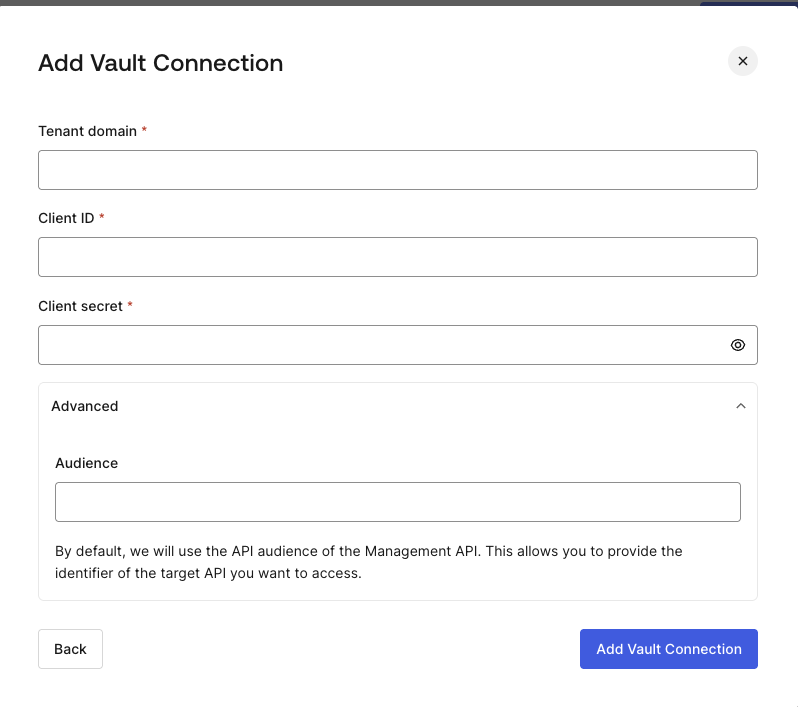 | Parameter | Description |
| ------------------- | -------------------------------------------------------------- |
| Tenant Domain | M2M アプリケーションのTenant Domain。 |
| Client ID | Auth0 Management API へのアクセスが許可された M2M アプリケーションの Client ID。 |
| Client Secret | Auth0 Management API へのアクセスが許可された M2M アプリケーションの Client Secret。 |
| Audience (Optional) | Auth0 Management API の audience。 |
デフォルトでは、audience は Tenant Domain に基づいて設定されます。
| Parameter | Description |
| ------------------- | -------------------------------------------------------------- |
| Tenant Domain | M2M アプリケーションのTenant Domain。 |
| Client ID | Auth0 Management API へのアクセスが許可された M2M アプリケーションの Client ID。 |
| Client Secret | Auth0 Management API へのアクセスが許可された M2M アプリケーションの Client Secret。 |
| Audience (Optional) | Auth0 Management API の audience。 |
デフォルトでは、audience は Tenant Domain に基づいて設定されます。