

 Authenticate
 Manage Users
 Customize
 Platform
Configurer Active Directory
- Accédez à Auth0 Dashboard > Authentification > Enterprise > Active Directory/LDAP, puis sélectionnez la connexion que vous souhaitez configurer.
- Activez le commutateur Use Windows Integrated Auth (Kerberos).
Plage automatiquement détectée pour Kerberos
Lorsque l’authentification Kerberos est activée, l’adresse IP visible du serveur sur lequel AD Connector s’exécute est ajoutée implicitement à la plage d’adresses IP du réseau. Cela signifie que si les requêtes d’un utilisateur proviennent de la même adresse IP visible que celle d’AD Connector, une authentification Kerberos sera tentée.- Configurez les plages d’adresses IP. Utilisez la notation CIDR. Il doit s’agir de plages visibles par Auth0. Lorsque Auth0 s’exécute dans le cloud, il ne peut pas voir l’adresse IP interne de votre utilisateur. Dans ce cas, vous devez configurer la ou les adresses IP publiques/WAN de votre entreprise.
- Nous vous recommandons de redémarrer le service Windows qui héberge AD Connector chaque fois que ce paramètre est modifié. Ainsi, les changements prendront effet immédiatement.
Flux d’authentification
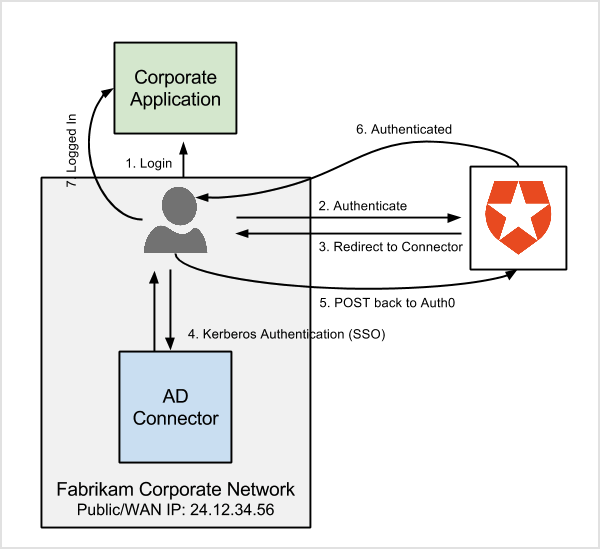
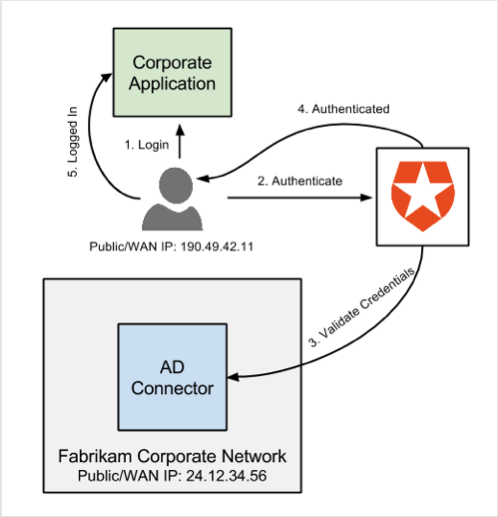
Selon l’emplacement des utilisateurs, le flux d’authentification sera différent lorsque des plages d’adresses IP sont définies. Prenons Fabrikam comme exemple : puisque l’entreprise utilise la version SaaS d’Auth0, elle a configuré son adresse IP publique (24.12.34.56/32) dans la connexion. Les utilisateurs qui se connectent depuis l’intérieur de l’immeuble proviendront tous de 24.12.34.56 (comme configuré dans la connexion). Lorsqu’ils s’authentifient, ils peuvent suivre le flux natif AD/LDAP et profiter d’une expérience fluide.
Pour que cela fonctionne, le réseau doit permettre aux utilisateurs de se connecter au AD/LDAP Connector sur le port configuré dans le fichier config.json. Dans les déploiements à haute disponibilité du Connector, l’adresse à laquelle les utilisateurs se connectent est celle du répartiteur de charge réseau placé devant toutes les instances du Connector.
Connexion automatique avec Lock
La détection des plages d’adresses IP dans une connexion AD/LDAP et l’utilisation de ces plages avec Lock pour permettre Windows Authentication est une fonctionnalité qui fonctionne avec Lock 10, mais qui ne peut être utilisée avec Lock 11 que dans des scénarios Universal Login. Cette fonctionnalité est désactivée dans Lock 11 lorsque Lock 11 est utilisé dans des scénarios Embedded Login.
Contourner Kerberos à l’exécution
Vous pouvez empêcher l’utilisation de Kerberos, même si l’utilisateur se connecte depuis une adresse IP comprise dans la plage configurée dans les paramètres de la connexion, en passantrememberLastLogin: false à lock.show().
Activer la journalisation des requêtes Kerberos
- Pour activer la journalisation détaillée des requêtes Kerberos, ajoutez la variable d’environnement système
DEBUG=kerberos-server. - Redémarrez le Connector.
- Connectez-vous de nouveau et consultez les journaux pour en savoir plus.
Prise en charge de Kerberos dans Firefox
Par défaut, Firefox rejette toutes les requêtes « negotiate » nécessaires pour authentifier les utilisateurs avec Kerberos. Si vous souhaitez utiliser Firefox avec Kerberos, vous devez ajouter à l’AllowList le serveur sur lequel le Connector est installé.- Ouvrez un onglet Firefox et tapez
about:configdans la barre d’adresse. - Supprimez tout message d’avertissement, puis tapez
negotiatedans la zone de recherche. - Repérez l’élément
network.negotiate-auth.trusted-uriset double-cliquez dessus pour en modifier la valeur. - Tapez le nom de domaine du serveur sur lequel le Connector est installé. Si vous avez plusieurs instances du Connector derrière un répartiteur de charge, ajoutez le nom DNS du répartiteur.
La valeur accepte une liste de préfixes d’URL ou de domaines séparés par des virgules, sous la forme
mydomain.com, https://myotherdomain.com. - Cliquez sur Ok. Vous n’avez pas besoin de redémarrer le serveur pour que les modifications prennent effet.
Prise en charge de HTTPS pour Kerberos
L’authentification Kerberos fonctionne sur HTTP (et non sur HTTPS). Microsoft Office 365 et d’autres produits modernes pourraient ne pas fonctionner avec HTTP. Pour remédier à cette limitation :- Configurez un proxy inverse et exposez l’AD/LDAP Connector sur un domaine HTTPS. Vous pouvez utiliser le paramètre
SERVER_URL(Front Facing URL) pour publier l’emplacement public où l’AD/LDAP Connector écoutera les requêtes entrantes. - Mappez
SERVER_URLdans le proxy inverse vers toutes les instances internes des connecteurs déployés.