

 Authenticate
 Manage Users
 Customize
 Platform
Créer une intégration d’application OIDC Okta
Pour savoir comment créer une intégration d’application OIDC Okta, consultez Créer des intégrations d’application OIDC dans le Centre d’aide Okta. Utilisez les paramètres suivants lorsque vous configurez votre intégration d’application OIDC Okta :- Sélectionnez OIDC comme méthode de connexion.
- Sélectionnez Application Web comme Type d’application, puis définissez les paramètres suivants :
Trouver votre domaine Auth0 pour les redirections
Si votre domaine Auth0 n’est pas indiqué ci-dessus et que vous n’utilisez pas la fonctionnalité domaines personnalisés, votre nom de domaine est formé par la concaténation du nom de votre tenant, de votre sous-domaine régional et de
auth0.com, séparés par un point (.).Par exemple, si le nom de votre tenant est exampleco-enterprises et que votre tenant se trouve dans la région des États-Unis, votre domaine Auth0 serait exampleco-enterprises.us.auth0.com et votre URI de redirection serait https://exampleco-enterprises.us.auth0.com/login/callback.Toutefois, si votre tenant se trouve dans la région des États-Unis et a été créé avant juin 2020, votre domaine Auth0 serait exampleco-enterprises.auth0.com et votre URI de redirection serait https://exampleco-enterprises.auth0.com/login/callback.Si vous utilisez les domaines personnalisés, votre URI de redirection serait https://<YOUR CUSTOM DOMAIN>/login/callback.- Notez le Client ID et le Client Secret qu’Okta génère pour votre intégration d’application.
Ajouter un utilisateur test à l’intégration d’application Okta
Créez un utilisateur test dans votre Directory Okta pour tester votre intégration d’application :- Dans votre Dashboard d’administration Okta, accédez à Directory > People.
- Sélectionnez Add Person.
- Saisissez les renseignements de l’utilisateur test, y compris un mot de passe.
- Enregistrez l’utilisateur test.
- Dans Directory, sélectionnez le nouvel utilisateur
- Accédez à l’onglet Applications de l’utilisateur et choisissez Assign Applications.
- Sélectionnez le nom de l’application que vous avez créée précédemment.
Créer une connexion Okta Workforce Enterprise dans Auth0
Assurez-vous d’avoir sous la main le et le de votre intégration d’application OIDC Okta :-
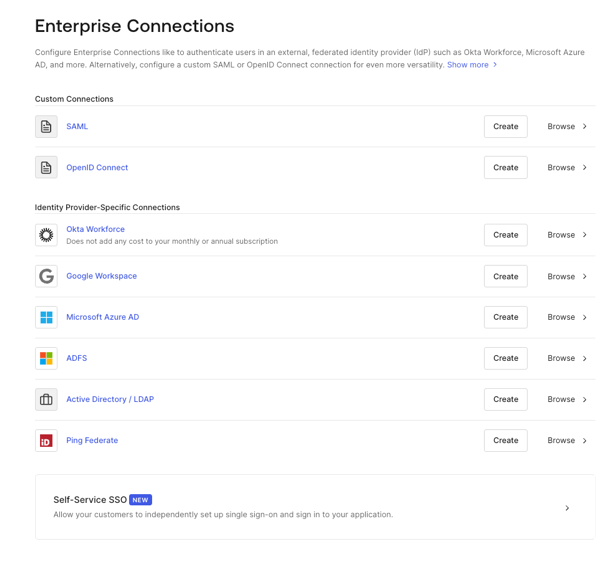
Accédez à Auth0 Dashboard > Authentication > Enterprise, repérez Okta Workforce, puis sélectionnez le bouton +.
- Entrez les détails de votre connexion, puis sélectionnez Create:
- Dans la vue Provisioning, configurez la façon dont les profils utilisateur sont créés et mis à jour dans Auth0.
- Passez à la vue Login Experience, puis configurez la façon dont vos utilisateurs se connectent avec cette connexion :
Les champs facultatifs sont offerts uniquement avec Universal Login. Les clients qui utilisent Classic Login ne verront pas le bouton Add, le Button display name ni le Button logo URL.