Authenticate
 Manage Users
 Customize
 Platform
pre-user-registration pour ajouter à user_metadata les données fournies par l’utilisateur final (comme le numéro de téléphone ou l’emplacement d’un utilisateur) à partir du prompt d’inscription. Au besoin, vous pouvez aussi valider ces données et afficher une erreur de validation dans le prompt.
Prérequis
- Le tenant a un domaine personnalisé vérifié
- Le tenant a un modèle de page configuré
Ajouter un champ au prompt d’inscription
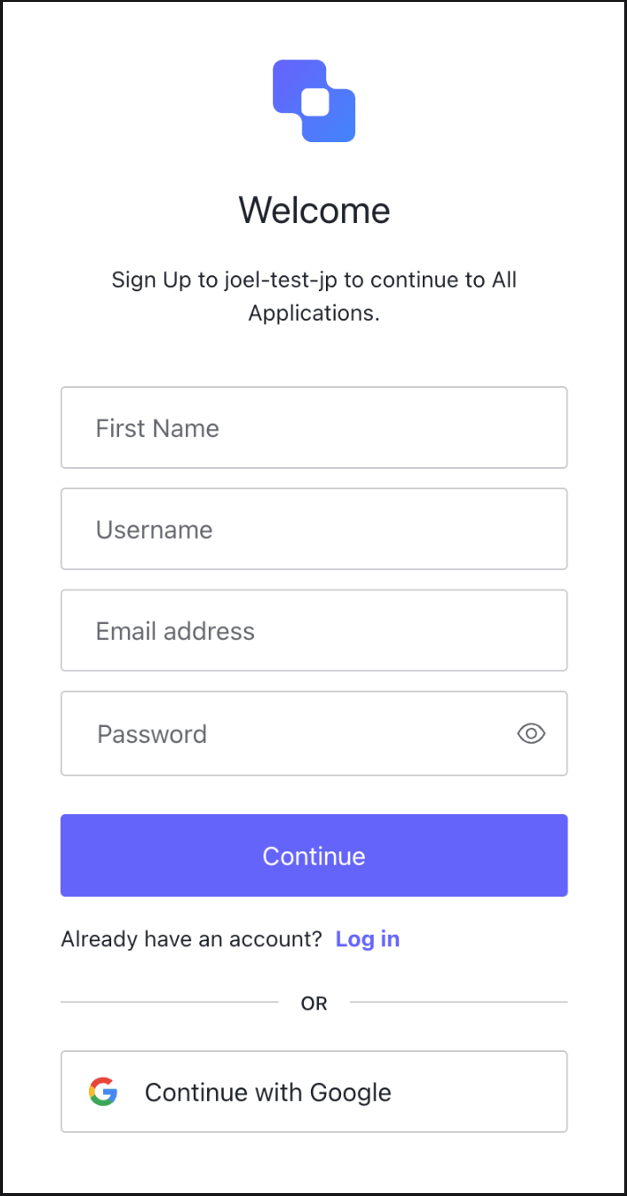
Utilisez la Management API pour insérer un champ personnalisé dans un prompt à l’aide de l’un des points d’insertion. Cet exemple ajoute le contenu suivant au point d’insertionulp-container-form-content-start :
Créer une Action dans le Trigger Pre-User Registration
Vous pouvez créer une Action personnalisée de pré-enregistrement des utilisateurs en allant à Actions > Library > Build Custom.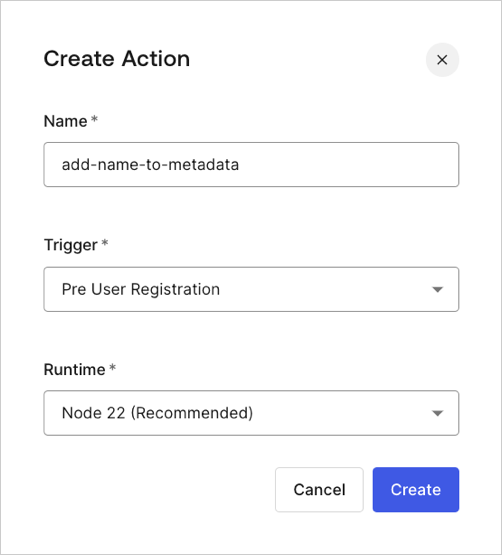
onExecutePreUserRegistration :
api.validation.error, puis déployer l’action :
Ajouter l’action au flux
Accédez à Actions > Flows > Pre User Registration > Add Action > Custom, puis faites glisser votre nouvelle action dans le flux d’inscription et sélectionnez Apply.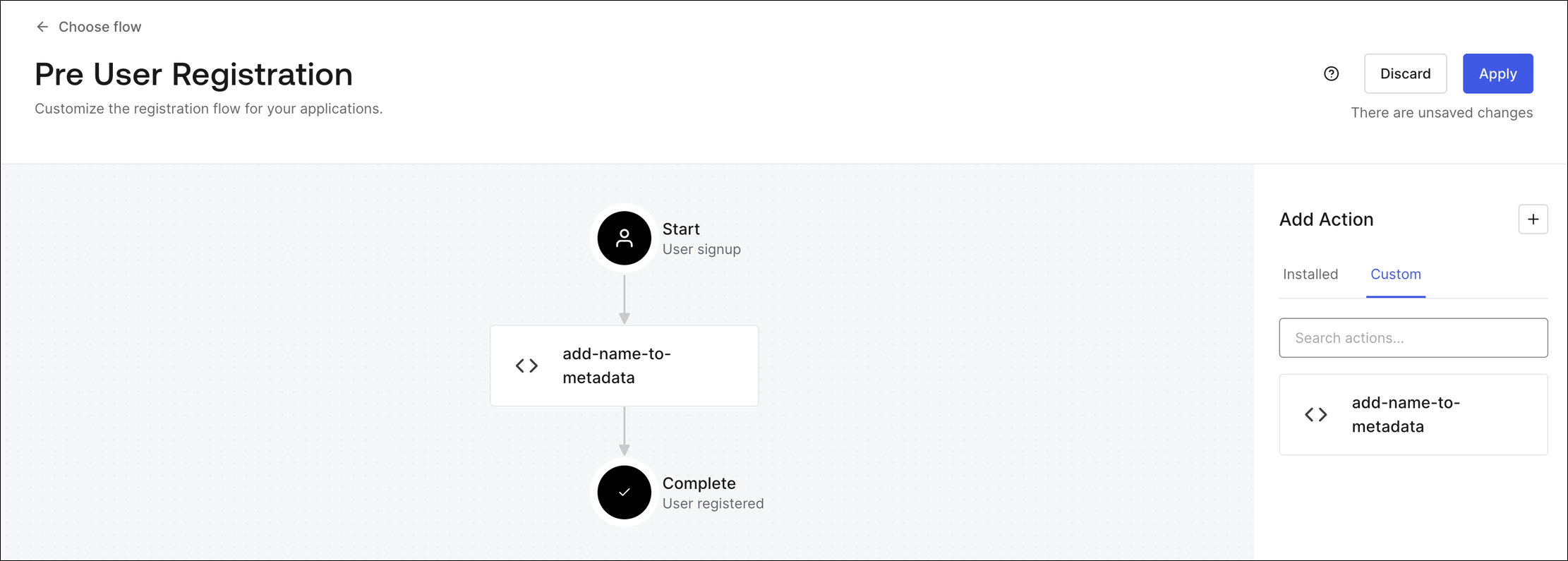
Testez l’Action
Créez un compte dans votre flux de test et laissez le champ Prénom vide. Une erreur s’affichera à l’envoi :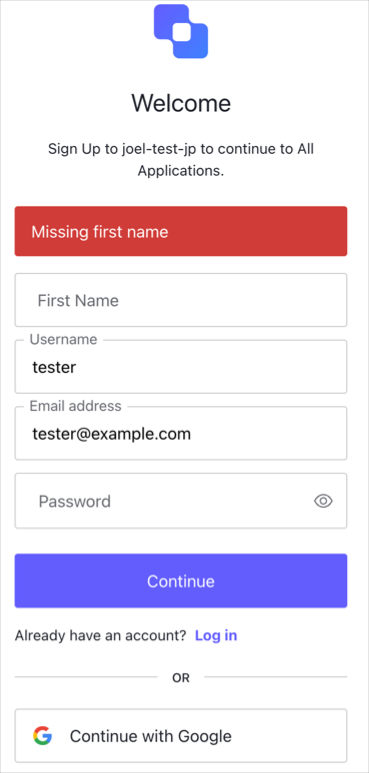
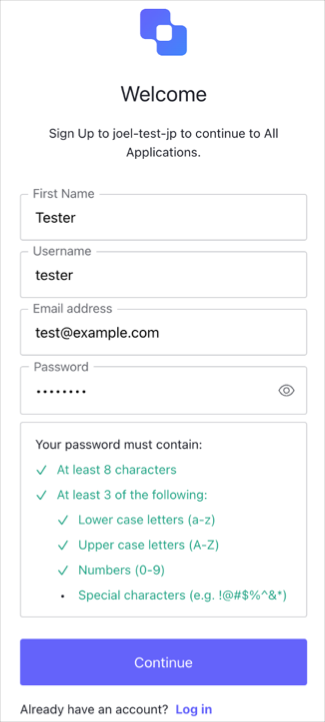
Vérifiez que les données ont bien été enregistrées dans user_metadata
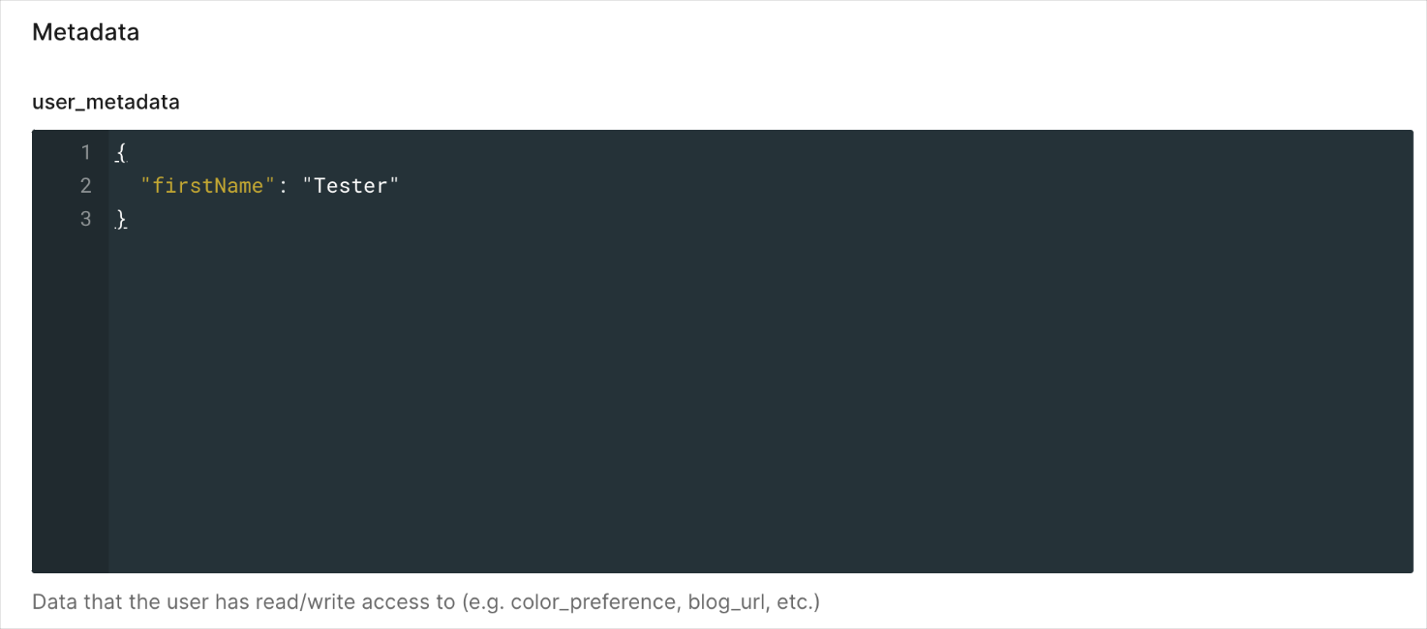
Accédez à Gestion des utilisateurs > Utilisateurs, puis confirmez que les données ont bien été enregistrées dans l’onglet Détails :