

 Authenticate
 Manage Users
 Customize
 Platform
ACUL を設定するには、カスタムの設定ファイルとアセットがパブリック CDN でホストされていることを確認してください。
Auth0 Dashboard
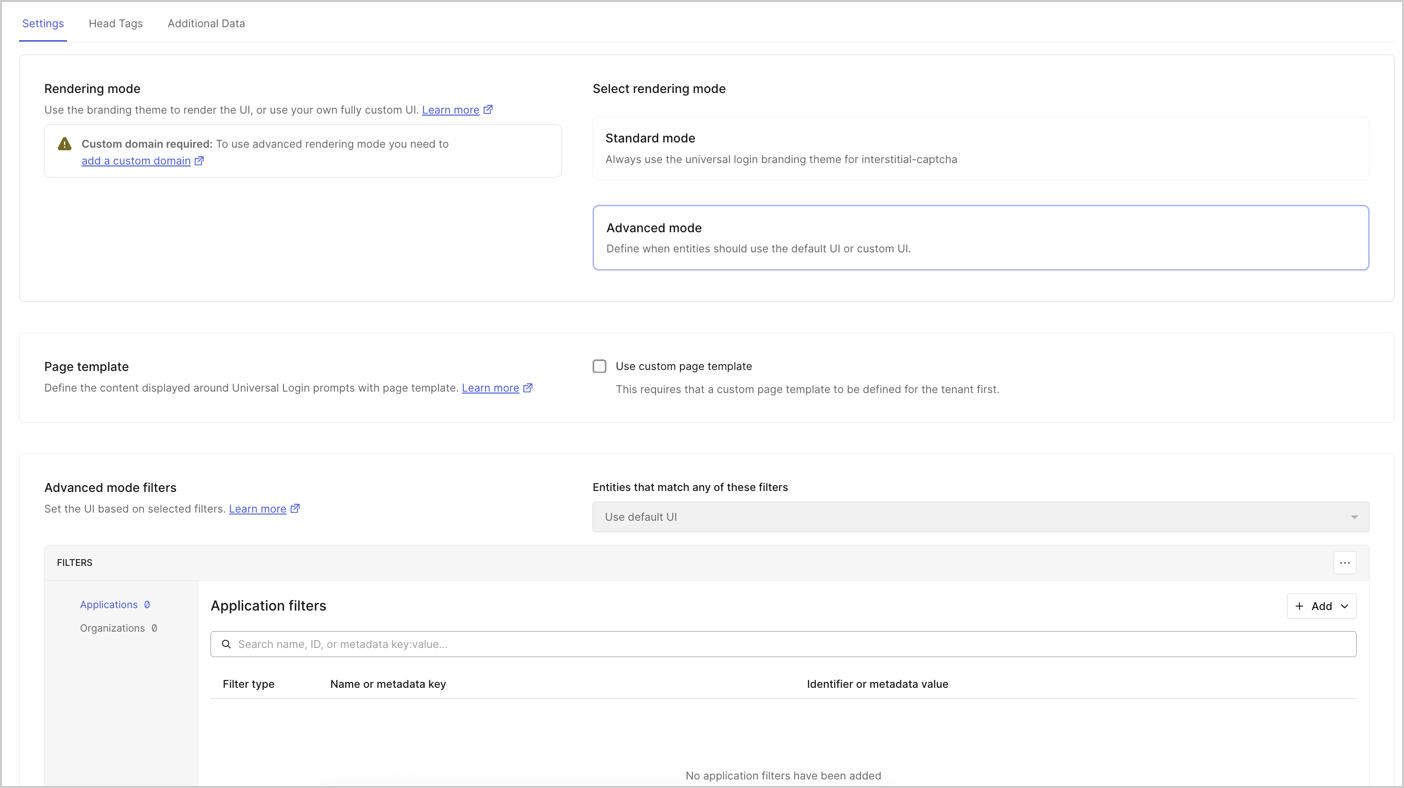
Auth0 Dashboard を使用して、ACUL で画面をカスタマイズできます。 A. Auth0 Dashboard > Branding > Universal Login に移動します- Customize authentication screens を選択します。
2. カスタマイズする
screenを選択します。 3. Settings > Rendering mode で Advanced mode を選択します。 4. (任意) Use custom page template を選択します。 5. (任意) Advanced mode filters を選択します。
- 独自の HTML
Head Tagsを追加するには、Head Tags を選択します。 7. (任意) ブラウザーに送信する追加データを選択するには、Additional Data を選択します。
Additional Data では、任意のコンテキストデータプロパティを追加できます。たとえば、
user のオプトイン コンテキストデータなどです。Infrastructure as Code (IaC)
ACUL は、次のような IaC ツールを使用して設定できます。- Auth0 CLI の
auth0 aculコマンド- Auth0 Terraform Provider の
auth0_prompt_screen_rendererリソース - Auth0 Deploy CLI の
promptsリソース
- Auth0 Terraform Provider の
Auth0 Management API
Auth0 Management API のエンドポイントを使用すると、Universal Login の画面を個別に設定したり、1 回の API 呼び出しで複数の画面をまとめて更新したりできます。リクエストには Management API access token が必要です。 個別の画面設定-
GET /v2/prompts/{prompt}/screen/{screen}/renderingエンドポイント は、1 つの画面の設定を取得します。PATCH /v2/prompts/{prompt}/screen/{screen}/renderingエンドポイント は、1 つの画面で ACUL を設定します。
-
GET /v2/prompts/renderingエンドポイント は、すべての画面の設定を取得します。PATCH /v2/prompts/renderingエンドポイント は、画面を一括で更新します。