

 Authenticate
 Manage Users
 Customize
 Platform
Auth0 Dashboard Navigation は、すべての Auth0 プランで早期アクセス機能として利用できます。早期アクセス期間中はフィードバックを受け付けています。
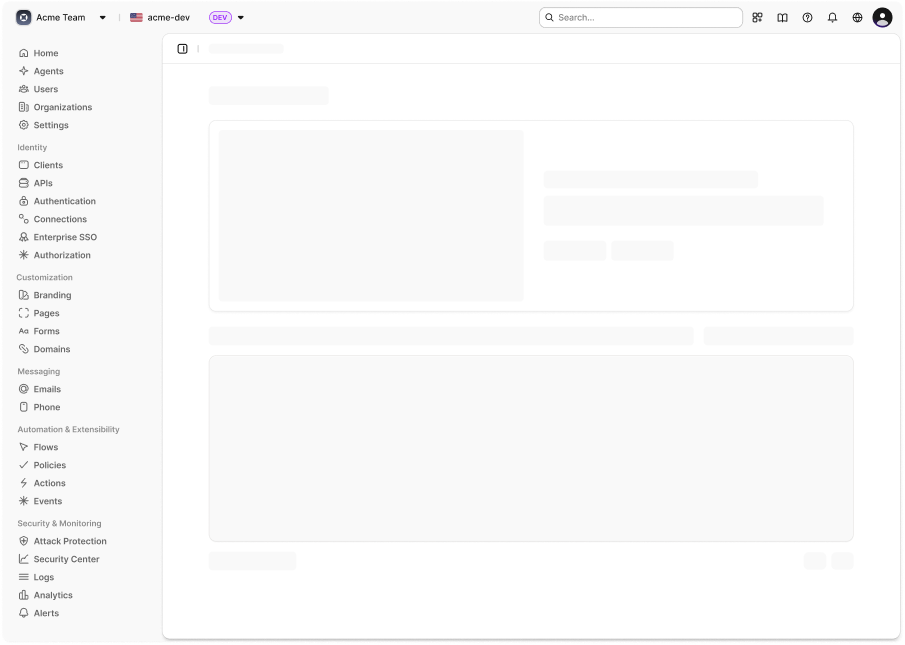
Auth0 Dashboard ナビゲーション UI
Auth0 Dashboard のナビゲーションを有効にする
ナビゲーション機能がお使いのtenantで利用可能になると、初回ログイン時にオプトイン用のポップアップが表示されます。- Try now を選択して新しいナビゲーションをすぐに有効にするか、Maybe later を選択してポップアップを閉じます。
- Maybe later を選択した場合、14日後にポップアップが再表示されます。
- オプトイン後は、ユーザープロファイルメニューからナビゲーション機能を無効にできます。
- Auth0 Dashboard の右上にあるプロファイルアイコンを選択します。
- 新しいナビゲーションのトグルをクリックすると、以前のナビゲーションUIに戻せます。
仕組み
Auth0 Dashboard のナビゲーションでは、関連する項目を明確でワークフローに沿った名称の論理的なセクションにまとめ、目的の項目を見つけやすくしています。各ページの上部には、パンくずリスト、タブ、アクション、サイドバーの切り替えボタンを含む固定のページアクションバーが表示され、スクロール中も重要な操作を常に表示します。 一貫したコンテキストナビゲーションを提供するため、パンくずリストはページヘッダー内に分散して表示されるのではなく、アクションバーに表示されるようになりました。新しいナビゲーションでは、使いやすさを向上するため、モダンなレイアウトと構造も刷新されています。 Auth0 Dashboard でセクション間を移動する際は、再設計された左側のサイドバーを使用します。サイドバーは次のセクションで構成されています。対応ブラウザ
新しいナビゲーションを使用するには、サイドバーの状態を保持するためにlocalStorage をサポートする最新のブラウザが必要です。問題が発生した場合は、プロファイルメニューのトグルで、いつでも従来のナビゲーションに戻すことができます。