

 Authenticate
 Manage Users
 Customize
 Platform
アプリケーションのログインエクスペリエンスを設定する
アプリケーションは Login Experience タブで設定でき、次の 3 種類のユーザーをサポートできます。- 個人ユーザー
- Business Users
- Both
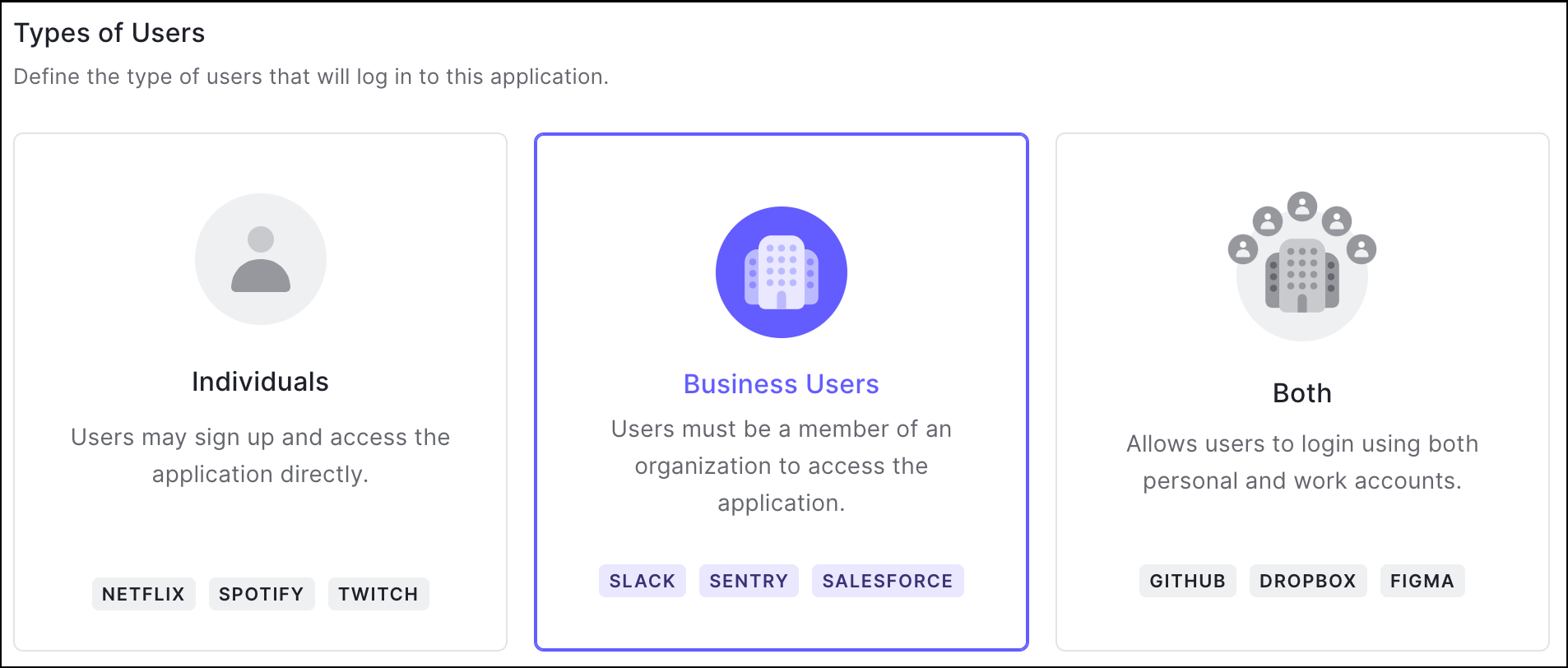
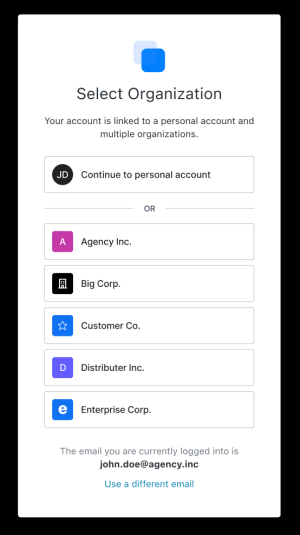
organization_usage パラメータを使用して、適切なユーザータイプを設定します。両方の方法の詳細については、Define Organization Behavior を参照してください。
アプリケーションのログインフローを設定する
Business Users または Both を選択したら、ユーザーがアプリケーションにログインする際の体験をさらにカスタマイズできます。ほとんどの組織では、Prompt for Credentials を選択したうえで、Identifier First Authentication を有効にすることをおすすめします。ユーザーがどの組織にログインしようとしているかがすでにわかっている場合は、No Prompt オプションと Custom Development with Organizations を組み合わせることで、アプリでブランドに沿ったカスタマイズ済みのログインフローを維持できます。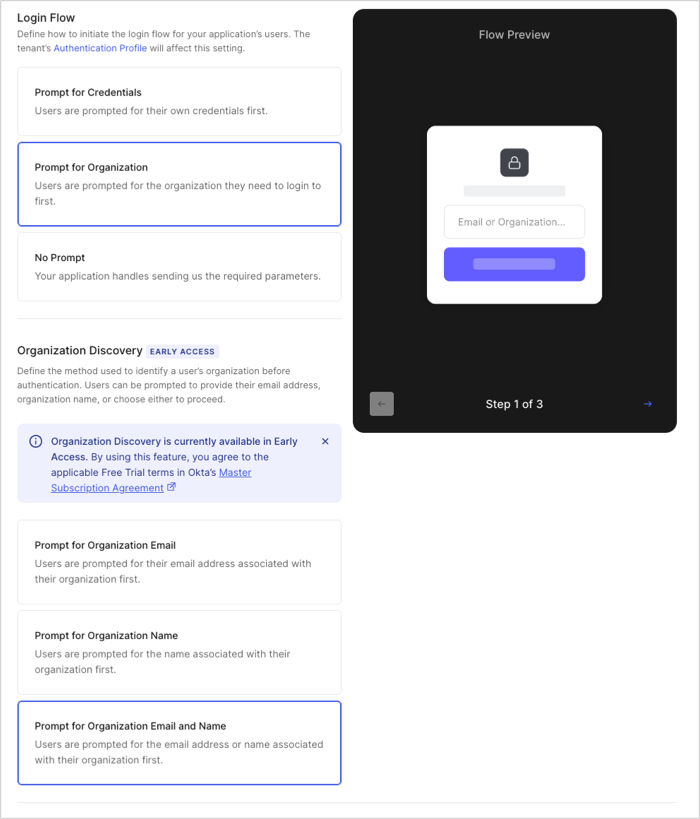
Prompt for Credentials を選択している場合でも、必要に応じてユーザーを 特定の組織のログインプロンプト からログインさせる ことができます。
organization_require_behavior パラメータを使用します。両方の方法の詳細については、Define Organization Behavior を参照してください。
Organization でサードパーティアプリケーションへのアクセスを許可している場合、サードパーティアプリケーションは、コードを変更できない外部開発者によって管理されています。これらのアプリケーションは、認可リクエストで
organization パラメータを送信しない可能性があります。ユーザーが正しい組織コンテキストにルーティングされるように、Prompt for Credentials または Prompt for Organization (必要に応じて Organization Domain Discovery と組み合わせて) を設定してください。詳細については、Enable Third-Party Application Access for an Organization を参照してください。Prompt for Credentials を使用する Identifier First Authentication
エンタープライズ アプリケーションで Enterprise Federation を使用している場合は、その認証プロファイルで ホームレルムディスカバリーを使用する Identifier First Authentication を有効化できます。有効にすると、ホームレルムディスカバリーが既知のドメインのメールアドレスを検出し、適切な Workforce ログインへ自動的に転送します。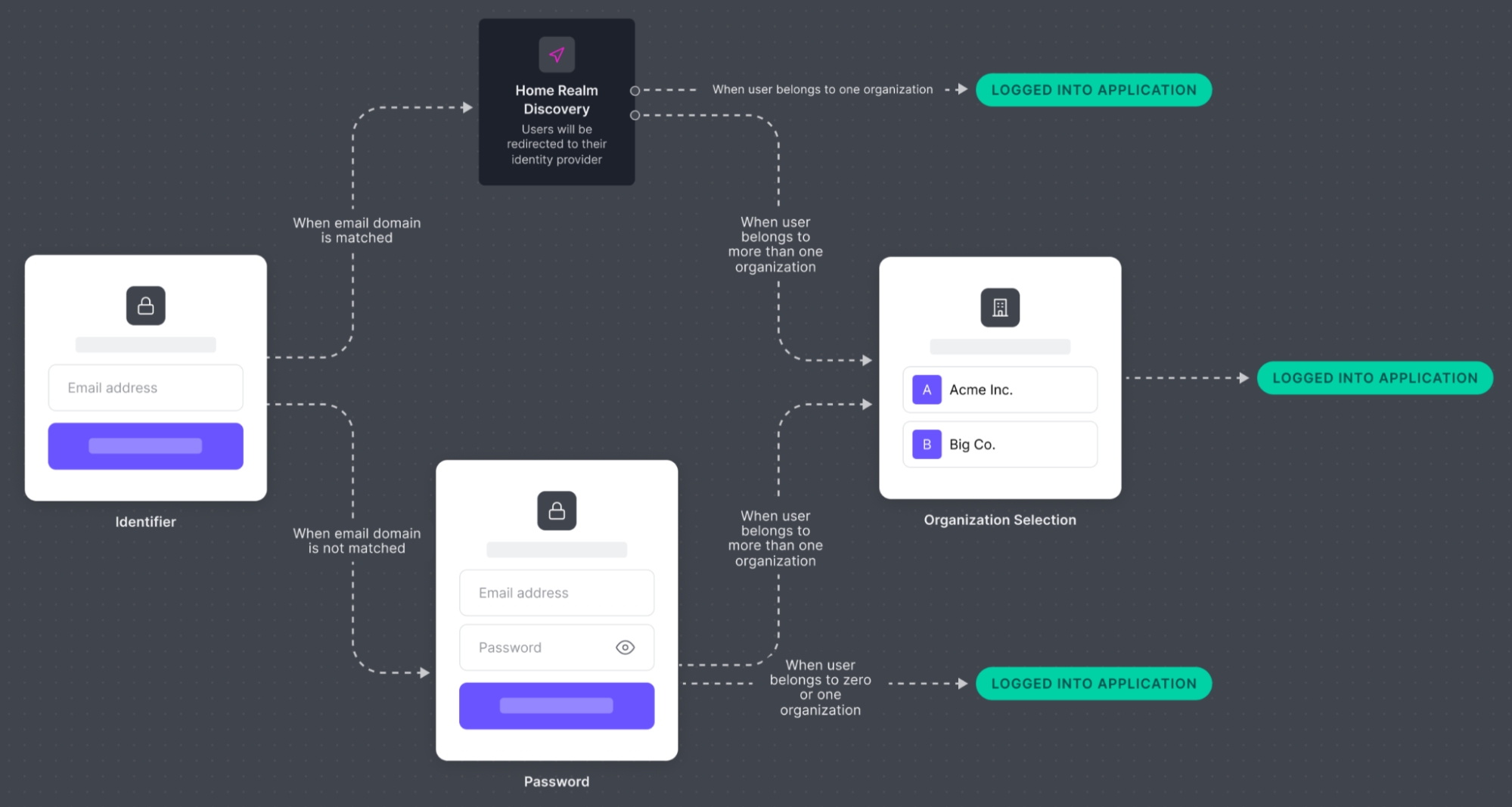
Auth0 テナントの設定で Default Directory が構成されている場合、Default Directory がアプリケーションで有効になっていなくても、Auth0 はこのログインフローの接続としてそれを使用します。Default Directory は、アプリケーションで有効化されている接続よりも優先されます。この動作は Prompt for Credentials フローにのみ適用されます。Prompt for Organization フローまたはプロンプトなしのシナリオでは、Auth0 がそれを選択できるようにするには、アプリケーションで Default Directory を有効にする必要があります。
組織を求めるプロンプトを使用した Identifier First Authentication
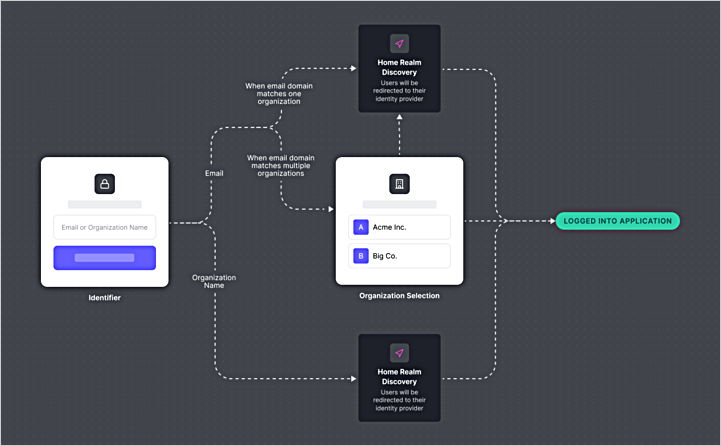
alice@rockymountainadventures.com) または 組織名 (たとえば Rocky Mountain High Adventures) を入力します。
プロンプト画面の内容は、アプリケーションの Login Experience > Type of Users 設定によって異なります。
- Business Users では組織のプロンプトのみが表示され、ユーザーは組織でログインする必要があります。
- Both では組織のプロンプトと個人アカウントのプロンプトの両方が表示され、ユーザーはいずれかでログインできます。
Organization Domain Discovery (任意)
Auth0 は Organization Domain Discovery をサポートしており、必要に応じて Identifier First Authentication の実行前にユーザーの組織を検出できます。 設定すると、Organization Domain Discovery により、ユーザーがメールアドレスを入力した際に、Auth0 はそのユーザーの組織を自動的に検出したり、組織の候補を絞り込んだりできます。Organization Domain Discovery は、サインアップやログインできるユーザーを制限するものではありません。 Identifier First Authentication と Organization Domain Discovery を組み合わせることで、複数の組織が存在する環境でも、明確さと制御を保ちながら、エンタープライズ向けのログインフローを効率化できます。 テナントで検証済みの Organization ドメインを設定しており、organization パラメータが指定されていない場合、Auth0 は検証済み (保留中ではない) のドメインに基づいて、ユーザーの組織を自動的に特定しようとします。
- 一致する組織が 1 つだけの場合、Auth0 はその組織を自動的に選択し、その組織のコンテキストで Identifier First Authentication フローを続行します。
-
複数の組織が同じドメインまたは名前を共有している場合 (たとえば、AdventureZ と Granite Outpost の両方で
travelco.comを設定している場合) 、Auth0 は Organization セレクターを表示して、ユーザーが選択できるようにします。選択後、Auth0 は Identifier First Authentication フローを続行します。 - 一致するものが見つからない場合、Auth0 はエラーを表示します。
Identifier First Authentication
Identifier First Authentication の目的は、ユーザーをどの接続または IDプロバイダー (IdP) に誘導するかを判別することです。 組織 (存在する場合) が特定されると、Auth0 はホームレルムディスカバリーを使用して Identifier First Authentication を適用します。connectionパラメーターが指定されている場合、Auth0 はそれを使用してユーザーをその特定の接続に誘導します。- それ以外の場合、Auth0 はアプリケーションと 組織 (該当する場合) の両方で有効になっているすべてのエンタープライズ接続を確認します。
異なる 組織 に割り当てられた複数のデータベース構成がある場合など、Auth0 がユーザーのメールアドレスに関連付けられた IdP を特定できないユースケースがあります。このような場合は、ログイン開始プロンプトとして Prompt for Organization を選択するか、
organization パラメータを Auth0 に送信してください。identifier_first パラメータを使用します。
Auto-Membership
ユーザーを組織に直接招待したり割り当てたりする代わりに、フェデレーション IdP で認証できる任意のユーザーに組織へのアクセスを付与したい場合があります。このようなケースでは、Auth0 は Auto-Membership 設定を推奨しています。 Auto-membership は通常、組織の ログインプロンプト を使用してユーザーをログインさせる ことでトリガーされます。これにより、ユーザーに代わって 接続 パラメータと 組織 パラメータを渡すことができます。ユーザーが希望する 組織 をログイン前に特定できない場合、Prompt for Credentials フローにより、auto-membership が設定されている唯一の組織にメンバーシップが付与されます。 ただし、ログインに誘導する前に、ユーザーが希望する 組織 を特定できないケースもあります。この場合も前述の Prompt for Credentials フローを使用できますが、メンバーシップが付与されるのは、auto-membership が有効化されており、かつこの接続が有効な接続として設定されている組織が 1 つだけの場合に限られる点に注意してください。 Management API を使用して auto-membership を設定できます。具体的には、組織の接続を変更する エンドポイントのassign_membership_on_login パラメータを使用します。